និយមន័យ
យើងប្រើរូបមន្ត COUNT សម្រាប់រាប់តម្លៃដែលជា លេខ កាលបរិច្ចេទ ម៉ោង ក្រៅពីនេះដូចជា ចន្លោះ ឬអក្សរ វាមិនរាប់បញ្ចូលនោះទេ។
រូបមន្ត
= COUNT(value1, [value2], …)
- Value1 (Required)៖ Range ឬ Cell ដំបូង ដែលចង់រាប់លេខ
- Value2, … (Optional)៖ Range ឬ Cell បន្ថែម (អាចបន្ថែមរហូតដល់ 255)
ឧទាហរណ៍ទី១៖
យើងមានតារាង Report Sale ប្រចាំថ្ងៃមួយ។ លូវយើងចង់ដឹងថាក្នុងមួយថ្ងៃ(18-Jul-2025)លក់បានប៉ុន្មាន វិក្កយបត្រ។
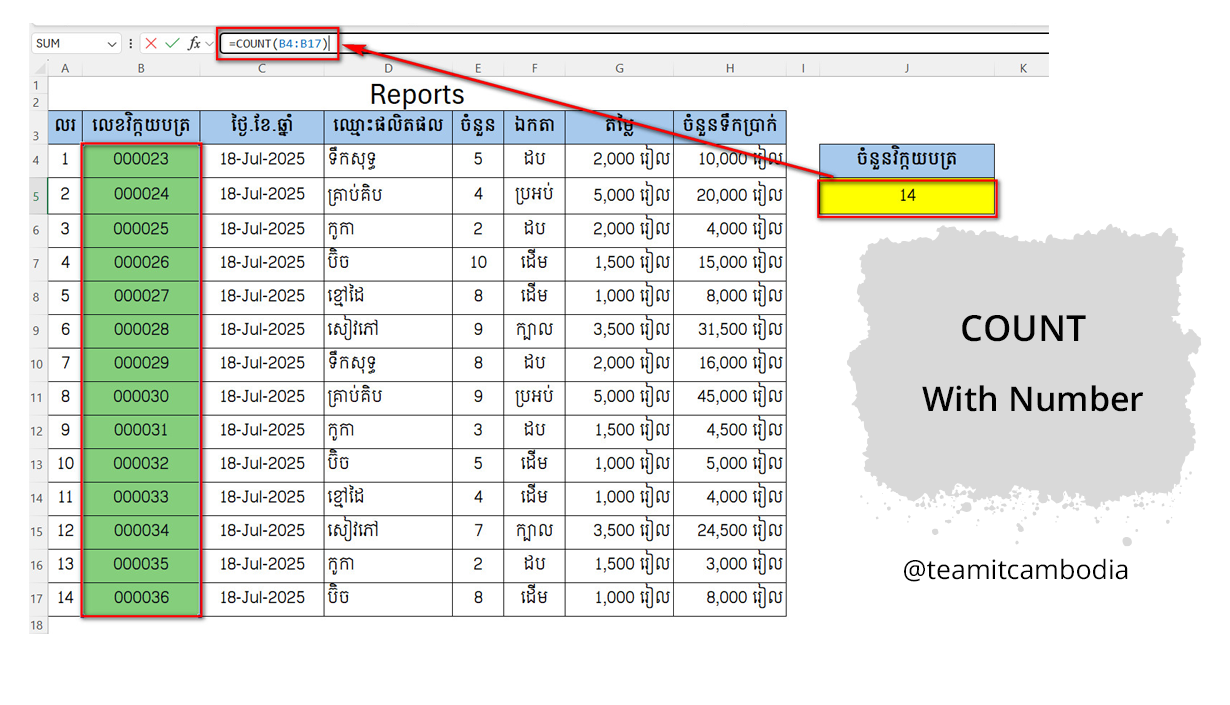
=COUNT(B4:B17)
- B4:B17 គឺជាជួរឈរ(លេខវិក្កយបត្រ)ដែលយើងចង់រាប់ចំនួន វិក្កយបត្រ ក្នុងមួយថ្ងៃនៅថ្ងៃទី 18-Jul-2025 ។ នៅក្នុងឧទាហរណ៍នេះខ្ញុំចង់បង្ហាញអ្នកទាំងអស់គ្នាពីការប្រើប្រាស់ រូបមន្ត COUNT ជាមួយលេខចំនួនគត់។
ឧទាហរណ៍ទី២៖
យើងមានតារាង Report Sale ប្រចាំខែមួយ។ លូវយើងចង់ដឹងថាក្នុងមួយ ខែសីហា នេះ។ តើអ្នកលក់ឈ្មោះ Mang Seyha គាត់ចូលប្រើប្រាស់ System POS បានប៉ុន្មានថ្ងៃ បើយើងទាញទិន្នន័យថារយៈការលក់របស់គាត់នៅក្នុង System POS ។
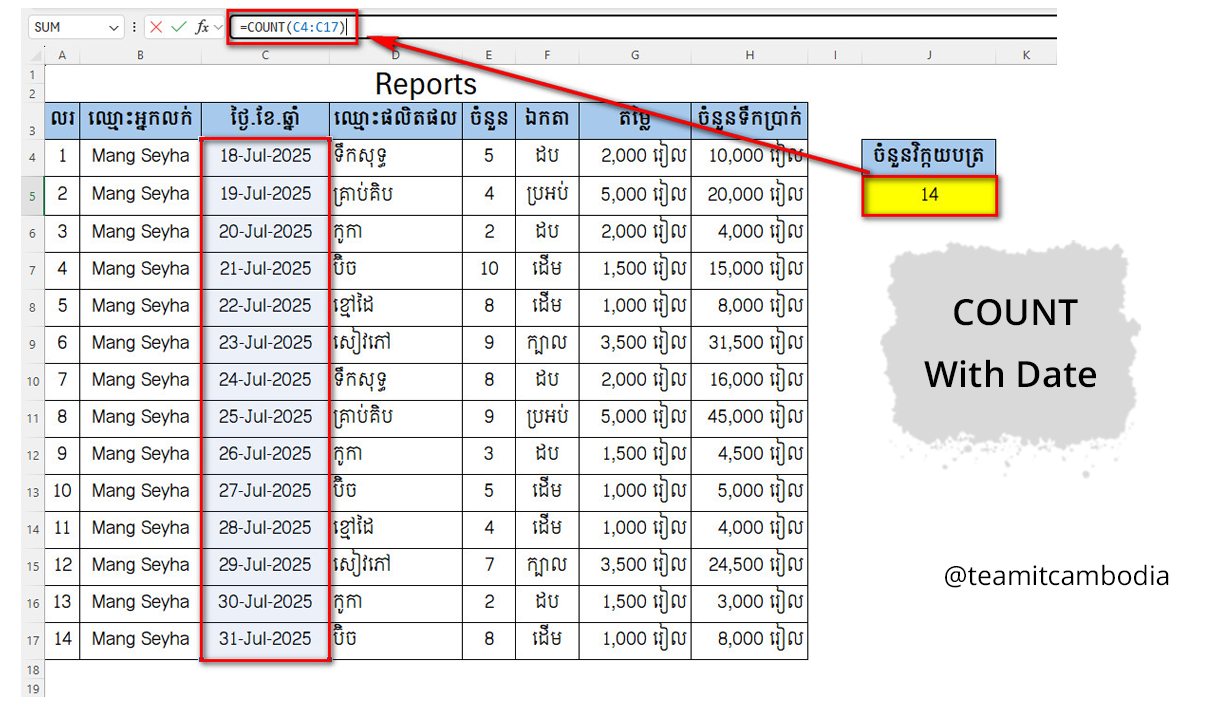
=COUNT(C4:C17)
- C4:C17 គឺជាជួរឈរ(ថ្ងៃ.ខែ.ឆ្នាំ)ដែលយើងចង់រាប់ថា តើអ្នកលក់ឈ្មោះ
Mang Seyha គាត់ចូលប្រើប្រាស់ System POS បានប៉ុន្មានថ្ងៃ។ នៅក្នុងឧទាហរណ៍នេះខ្ញុំចង់បង្ហាញអ្នកទាំងអស់គ្នាពីការប្រើប្រាស់ រូបមន្ត COUNT ជាមួយ ថ្ងៃ ខែ ឆ្នាំ។
ឧទាហរណ៍ទី៣៖
យើងមានតារាង បុគ្គលិកមួយ ដែលពួកគាត់មកធ្វើការប្រចាំថ្ងៃ។ ហើយយើងមានជួរឈរសម្រាប់ពិនិត្យមើលថាគាត់មកទាន់ម៉ោងធ្វើការឬអត់។ ម៉ោងធ្វើការចូលម៉ោង ៧:៣០ និងចេញពីធ្វើការម៉ោង ១៧:០០ ។ ប្រសិនបើពួកគាត់មកធ្វើការមុនម៉ោង ៧:៣០ វាបង្ហាញនៅជួរឈរ ម៉ោងចូល ប៉ុន្តែបើពួកគាត់មកក្រោយម៉ោង ៧:៣០ វាបង្ហាញនៅជួរឈរ យឺតម៉ោង ។ ហើយយើងនឹងរាប់ចំនួនបុគ្គលិកដែលមកយឺតតាមរយៈជួរឈរ យឺតម៉ោង ។
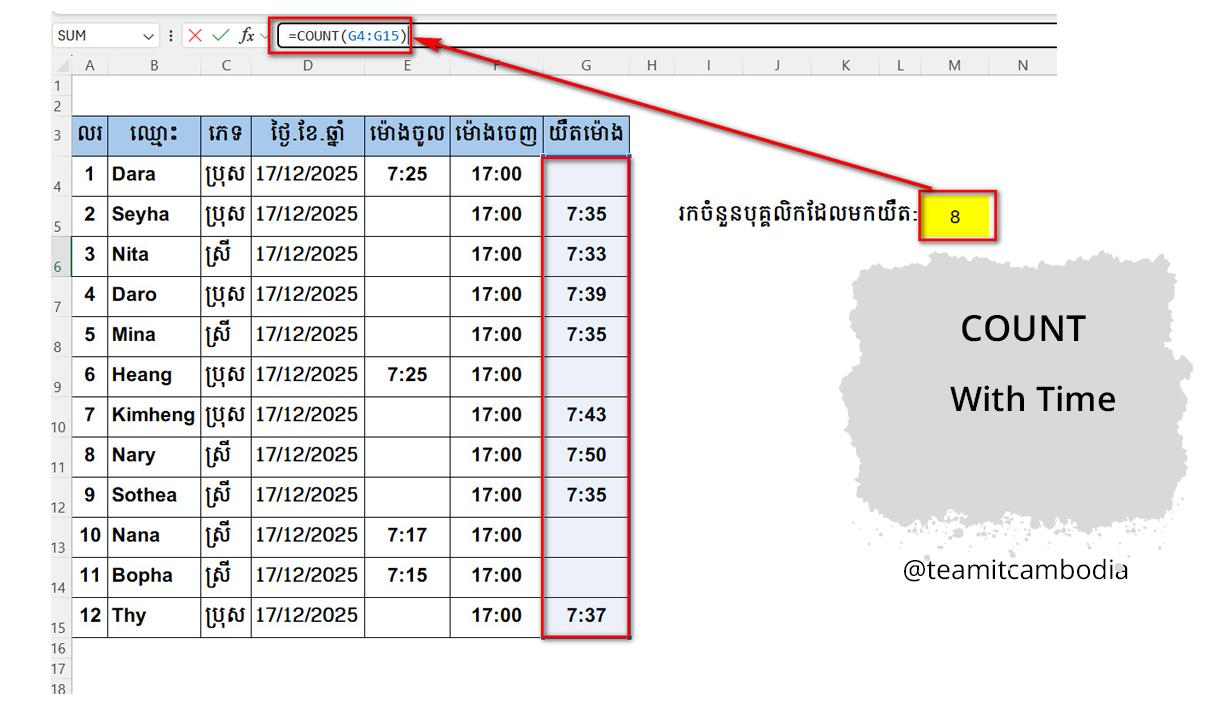
=COUNT(G4:G15)
- G4:G15 គឺជាជួរឈរ(យឺតម៉ោង)ដែលយើងចង់រាប់ចំនួន បុគ្គលិក ដែលមកយឺត។ នៅក្នុងឧទាហរណ៍នេះខ្ញុំចង់បង្ហាញអ្នកទាំងអស់គ្នាពីការប្រើប្រាស់ រូបមន្ត COUNT ជាមួយ ពេលវេលា។
ឧទាហរណ៍ទី៤៖
យើងមានតារាង បុគ្គលិកមួយ ដែលពួកគាត់មកធ្វើការប្រចាំថ្ងៃ។ ហើយយើងមានជួរឈរសម្រាប់ពិនិត្យមើលថាគាត់មកទាន់ម៉ោងធ្វើការឬអត់។ ម៉ោងធ្វើការចូលម៉ោង ៧:៣០ និងចេញពីធ្វើការម៉ោង ១៧:០០ ។ ប្រសិនបើពួកគាត់មកធ្វើការមុនម៉ោង ៧:៣០ វាបង្ហាញនៅជួរឈរ ម៉ោងចូល ប៉ុន្តែបើពួកគាត់មកក្រោយម៉ោង ៧:៣០ វាបង្ហាញនៅជួរឈរ យឺតម៉ោង ។ ហើយយើងនឹងរាប់ចំនួនបុគ្គលិកដែលមកយឺតតាមរយៈជួរឈរ យឺតម៉ោង ។ ក្នុងឧទាហរណ៍ដូចឧទាហរណ៍ខាងលើដែរតែខ្ញុំគ្រាន់តែបន្ថែមការរាប់ពីរជួរបញ្ចូលគ្នាក្នុងរូបមន្ត COUNT តែមួយ។
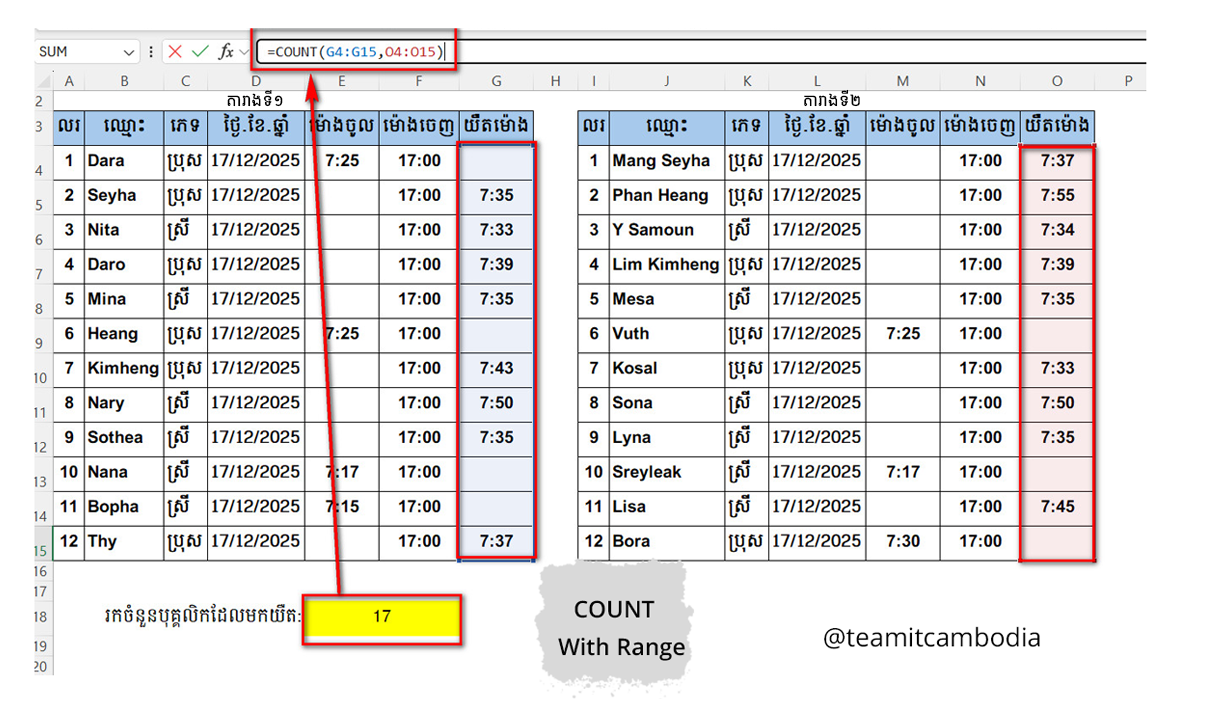
=COUNT(G4:G15,O4:O15)
- G4:G15 គឺជាជួរឈរ(យឺតម៉ោង)ក្នុងតារាងទី១ ដែលយើងចង់រាប់ចំនួន បុគ្គលិក ដែលមកយឺត។
- O4:O15 គឺជាជួរឈរ(យឺតម៉ោង)ក្នុងតារាងទី២ ដែលយើងចង់រាប់ចំនួន បុគ្គលិក ដែលមកយឺត។
នៅក្នុងឧទាហរណ៍នេះខ្ញុំចង់បង្ហាញអ្នកទាំងអស់គ្នាពីការប្រើប្រាស់ រូបមន្ត COUNT ជាមួយការរាប់ចំនួននាក់ដែលមកយឺតនៅពីរជួរផ្សេងគ្នា តែយើងប្រើប្រាស់រូបមន្ត COUNT តែម្តង។
ឧទាហរណ៍ទី៥៖
ឧទាហរណ៍នេះខ្ញុំចង់បង្ហាញអ្នកទាំងអស់គ្នានៃការប្រើប្រាស់រូបមន្ត COUNT ជាមួយប្រភេទទិន្នន័យផ្សេងៗ តើប្រភេទទិន្នន័យណាដែលអាចរូបមន្ត COUNT រាប់បាន និងប្រភេទទិន្នន័យណាដែលមិនអាចរាប់បាន។
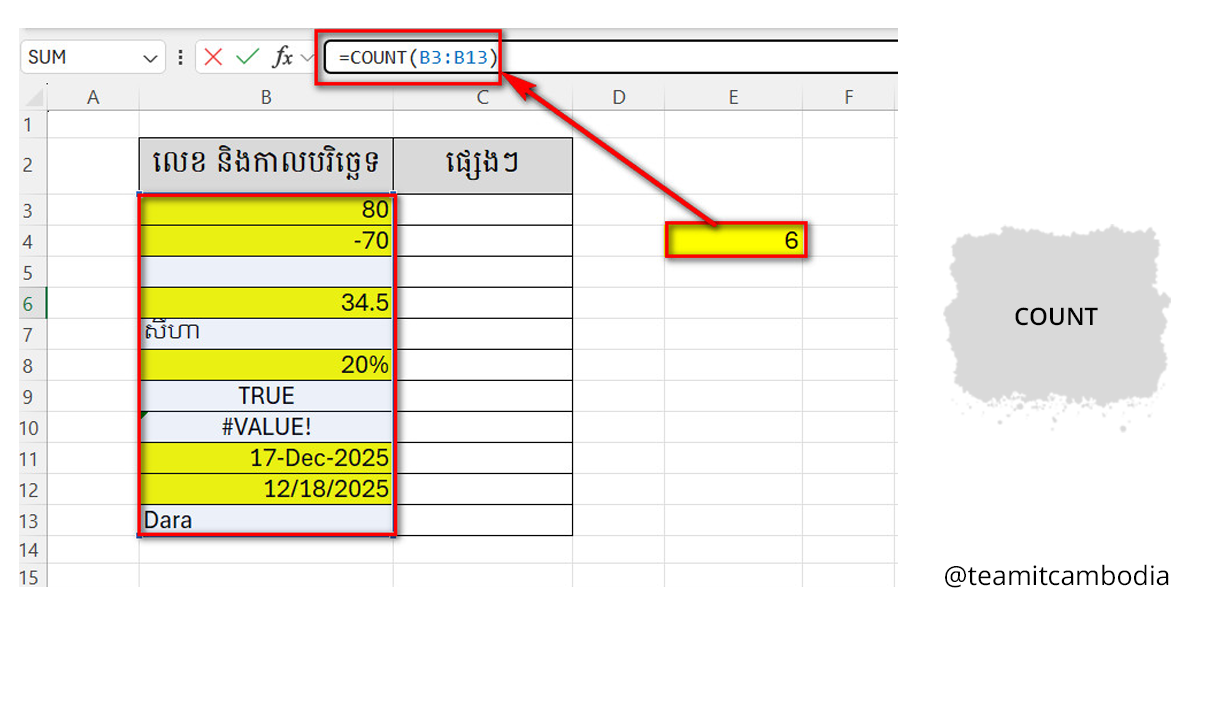
=COUNT(B3:B13)
- B3:B13 គឺជាជួរឈរ(លេខ និងកាលបរិច្ឆេទ)ដែលនៅក្នុងជួរឈរនោះមានប្រភេទទិន្នន័យជាច្រើន។
- សម្រាប់ប្រភេទទិន្នន័យជា ចំនួនគត់ ចំនួនអវិជ្ជមាន ទសភាគ ភាគរយ ថ្ងៃខែឆ្នាំ ចឹងទិន្នន័យទាំងអស់នេះ រូបមន្ត COUNT អាចរាប់បាន។
- សម្រាប់ប្រភេទទិន្នន័យជា អក្សរខ្មែរ អក្សរឡាតាំង រូបមន្ត នឹងចន្លោះទំនេរ រូបមន្ត COUNT មិនអាចរាប់បានទេ។
សរុប
រូបមន្ត COUNTប្រើប្រាស់សម្រាប់រាប់តម្លៃដែលជា លេខ កាលបរិច្ចេទ ម៉ោង ក្រៅពីនេះដូចជា ចន្លោះ ឬអក្សរ វាមិនរាប់បញ្ចូលនោះទេ។