និយមន័យ
រូបមន្ត IFS គឺជារូបមន្តសម្រាប់ពិនិត្យមើលលក្ខខណ្ឌបានច្រើន ហើយវាផ្តល់លទ្ធផលមកអោយយើងវិញនៅលក្ខខណ្ឌដែលពិតដំបូងគេ។ គេបង្កើតរូបមន្តនេះឡើងដើម្បីជំនួសអោយរូបមន្ត IF នៅពេលដែលយើងត្រូវពិនិន្យទៅលើលក្ខខណ្ឌច្រើន។ លក្ខខណ្ឌដែលវាអាចពិនិត្យបានរហូតដល់ ១២៧ លក្ខខណ្ឌ។
រូបមន្ត
=IFS(logical_test1, value_if_true1, [logical_test2, value_if_true2], [logical_test3; …)
- logical_test1: ជាលក្ខខណ្ឌទី១ដែលយើងប្រៀធៀប ដោយប្រើសញ្ញា (=, <, >, <=, >=,<>) ការប្រៀបធៀបនេះអាចពិត ឬមិនពិត។
- Value_if_true1:ជាលទ្ធផលទី១នៅពេលលក្ខខណ្ឌប្រៀបធៀបទី១ពិត
- logical_test2: ជាលក្ខខណ្ឌទី២ដែលយើងប្រៀធៀប ដោយប្រើសញ្ញា (=, <, >, <=, >=,<>) ការប្រៀបធៀបនេះអាចពិត ឬមិនពិត។
- Value_if_true2:ជាលទ្ធផលទី២នៅពេលលក្ខខណ្ឌប្រៀបធៀបទី២ពិត
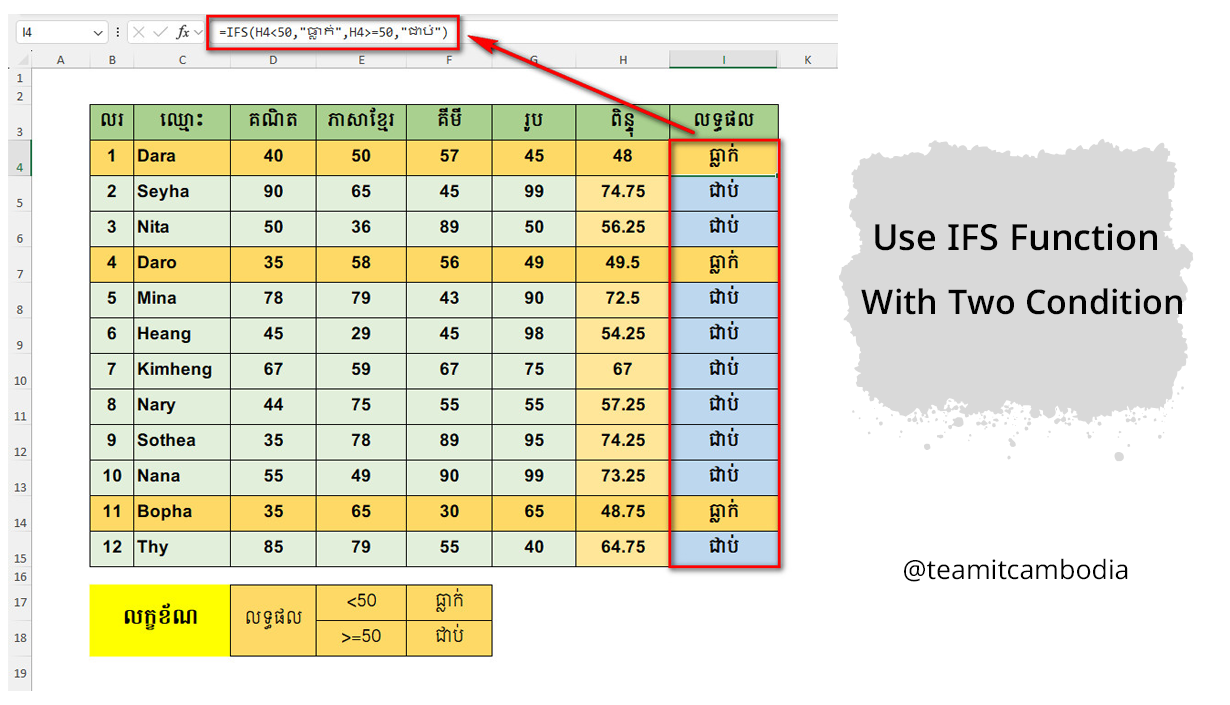
ឧទាហរណ៍ទី១៖
យើងមានតារាងពិន្ទុសិស្សមួយ យើងចង់រកសិស្សណាដែលជាប់ ហើយសិស្សណាធ្លាក់។
លក្ខខណ្ឌគឺ
- លទ្ធផល តូចជាង ៥០ បង្ហាញថា “ធ្លាក់”
- លទ្ធផល ធំជាង ឬស្មើរ ៥០ បង្ហាញថា “ជាប់”
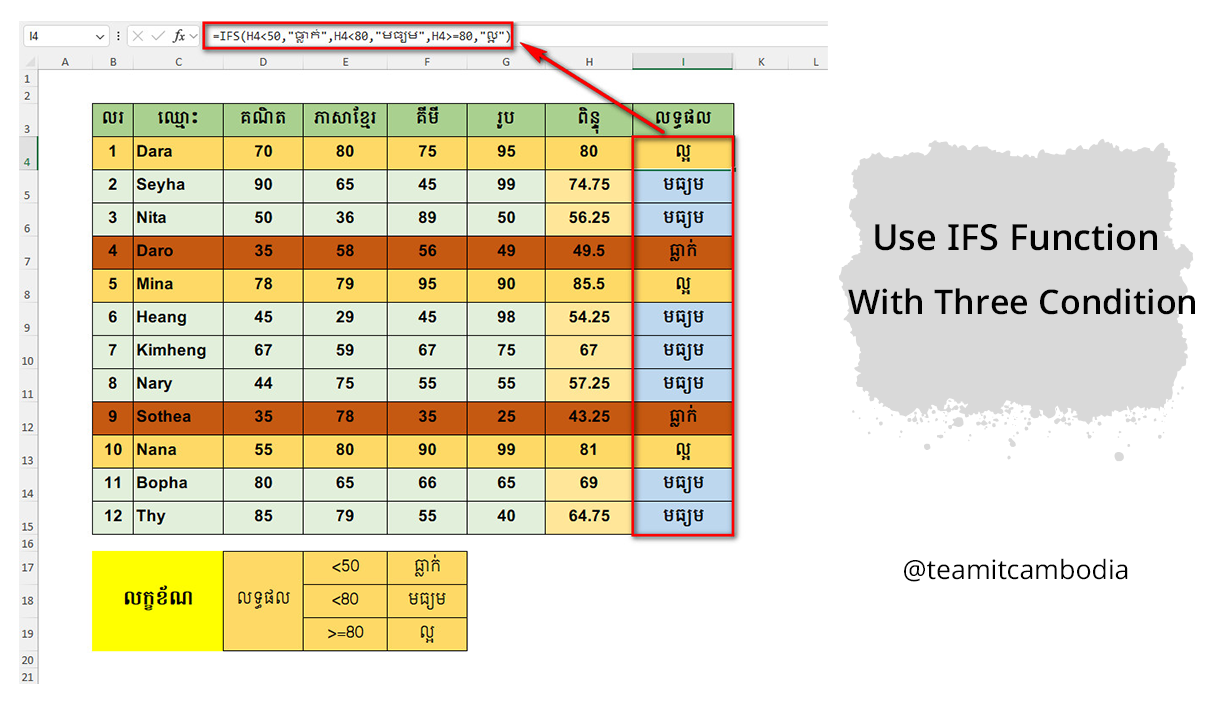
ឧទាហរណ៍ទី២៖
យើងមានតារាងពិន្ទុសិស្សមួយ យើងចង់រកសិស្សណាដែលជាប់ ហើយសិស្សណាធ្លាក់។
លក្ខខ័ណគឺ
- លទ្ធផល តូចជាង ៥០ បង្ហាញថា “ធ្លាក់”
- លទ្ធផល ធំជាង ឬស្មើរ ៥០ តែតូចជាង ៨០ បង្ហាញថា “មធ្យម”
- លទ្ធផល ធំជាង ឬស្មើរ ៨០ បង្ហាញថា “ល្អ”
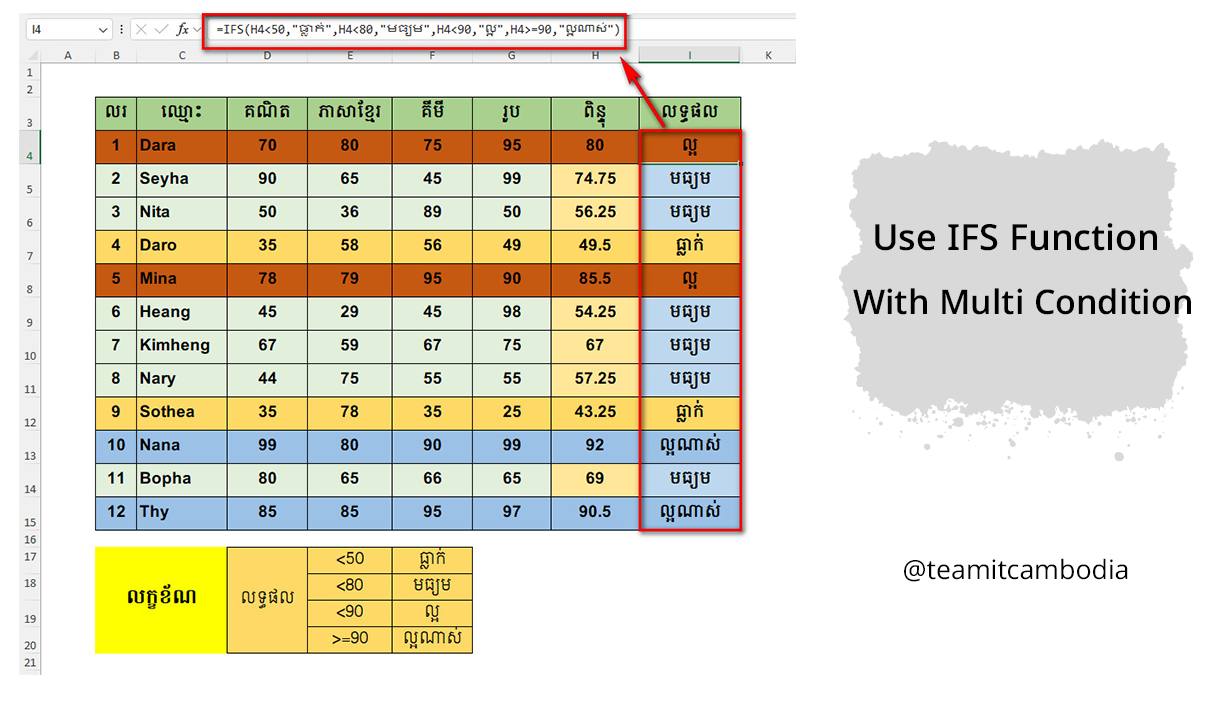
ឧទាហរណ៍ទី៣៖
យើងមានតារាងពិន្ទុសិស្សមួយ យើងចង់រកសិស្សណាដែលជាប់ ហើយសិស្សណាធ្លាក់។
លក្ខខ័ណគឺ
- លទ្ធផល តូចជាង ៥០ បង្ហាញថា “ធ្លាក់”
- លទ្ធផល ធំជាង ឬស្មើរ ៥០ តែតូចជាង ៨០ បង្ហាញថា “មធ្យម”
- លទ្ធផល ធំជាង ឬស្មើរ ៨០ តែតូចជាង ៩០ បង្ហាញថា “ល្អ”
- លទ្ធផល ធំជាង ឬស្មើរ ៩០ បង្ហាញថា “ល្អណាស់”