មុខងារ Protect Workbook គឺជាការកំណត់សុវត្ថិភាពដើម្បីការពារកុំឱ្យអ្នកដទៃធ្វើការកែប្រែលើរចនាសម្ព័ន្ធទូទៅនៃឯកសារ Excel របស់អ្នក។ ប្រសិនបើមុខងារនេះត្រូវបានបើក (Activated) អ្នកប្រើប្រាស់ដទៃនឹងត្រូវបានហាមឃាត់មិនឱ្យធ្វើសកម្មភាពសំខាន់ៗមួយចំនួនដែលប៉ះពាល់ដល់ការរៀបចំឯកសារ។ នៅពេលអ្នកកំណត់មុខងារនេះ អ្នកប្រើប្រាស់នឹងមិនអាច៖
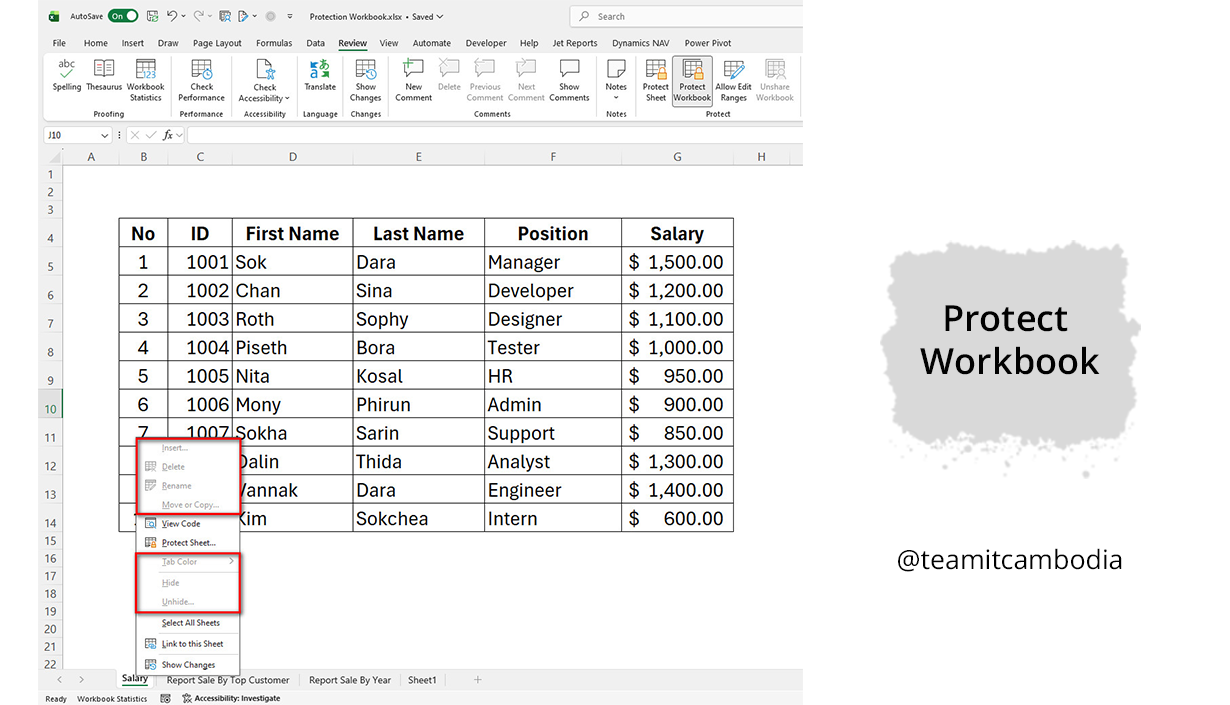
- Insert: បន្ថែមសន្លឹកកិច្ចការ (Sheet) ថ្មីចូលក្នុងឯកសារបានឡើយ
- Delete: លុបសន្លឹកកិច្ចការដែលមានស្រាប់ចោលបានទេ ដែលនេះជាការការពារការបាត់បង់ទិន្នន័យទាំងផ្ទាំង
- Rename: ប្តូរឈ្មោះសន្លឹកកិច្ចការបានឡើយ ដើម្បីការពារកុំឱ្យរូបមន្ត (Formula) ដែលទាញទិន្នន័យចេញពី Sheet នោះមានការដាច់ ឬ Error
- Move or Copy: ផ្លាស់ប្តូរលំដាប់លំដោយ ឬចម្លង Sheet ចេញទៅក្រៅបានទេ
- Hide or Unhide: លាក់ Sheet ឬបើកមើល Sheet ដែលអ្នកបានលាក់ទុកនោះបានឡើយ
សរុបមក មុខងារនេះដូចជាការ “ចាក់សោទ្វារធំចូលផ្ទះ”។ អ្នកប្រើប្រាស់នៅតែអាចចូលមកមើលទិន្នន័យ ឬកែប្រែទិន្នន័យខាងក្នុងក្រឡា (Cells) បានធម្មតា ប៉ុន្តែពួកគេមិនអាចរុះរើ ឬផ្លាស់ប្តូរទីតាំងសន្លឹកកិច្ចការនីមួយៗនៅក្នុងឯកសាររបស់អ្នកបានឡើយ។
របៀបអនុវត្ត៖
១. ចុចលើ Tab Review
២. ចុចលើប៊ូតុង Protect Workbook
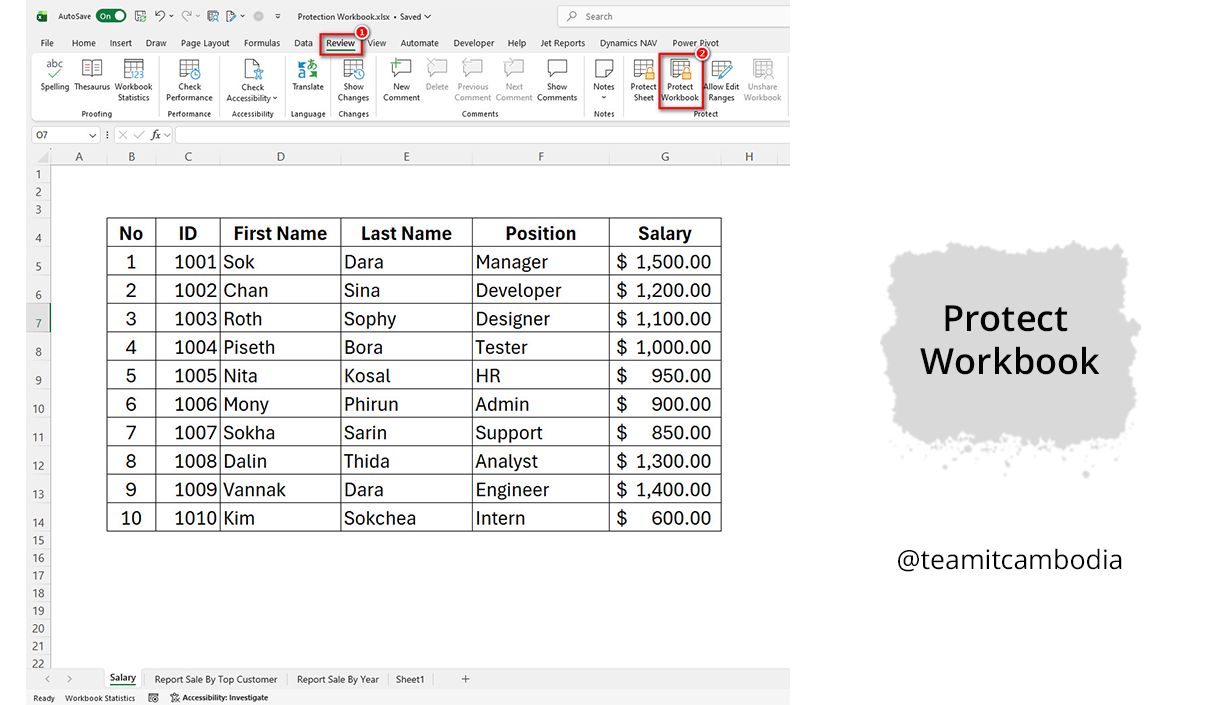
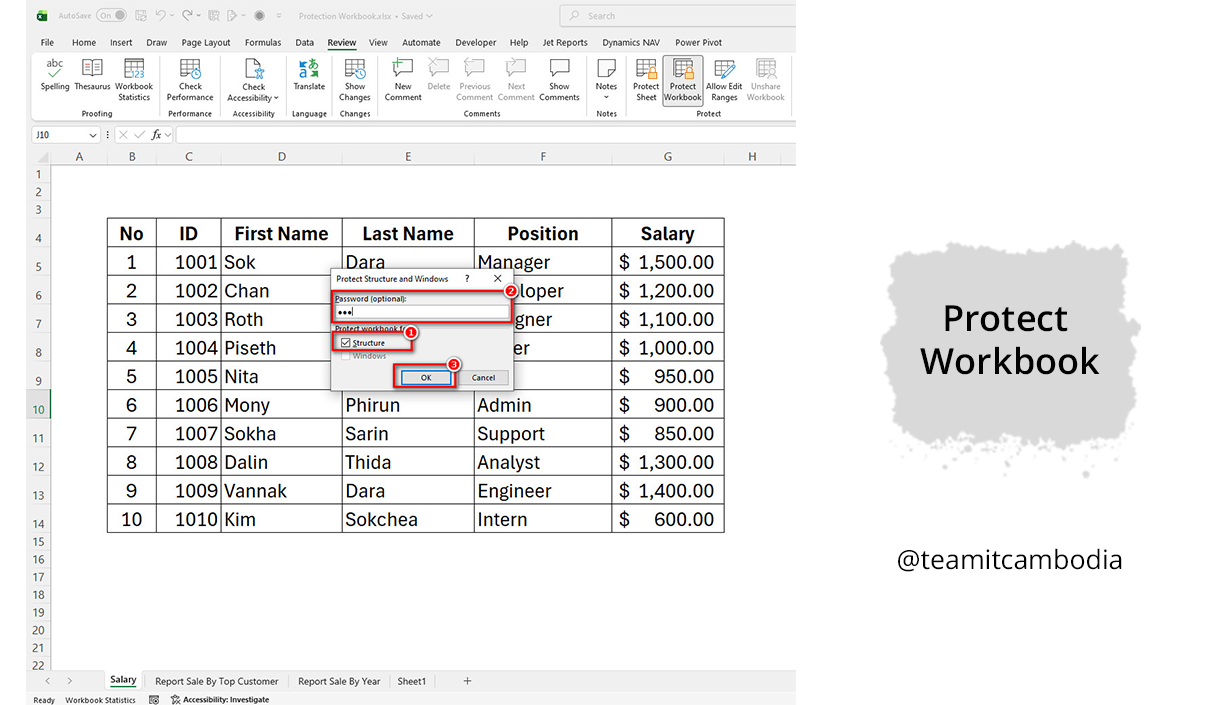
៣.កំណត់ជម្រើស: ផ្ទាំងតូចមួយនឹងបង្ហាញឡើង៖
– ត្រូវប្រាកដថាប្រអប់ Structure ត្រូវបានគ្រីស (Check)
– Password (Optional): បញ្ចូលលេខសម្ងាត់ (ប្រសិនបើអ្នកចង់ឱ្យមានសុវត្ថិភាពខ្ពស់)
– រួចចុច OK
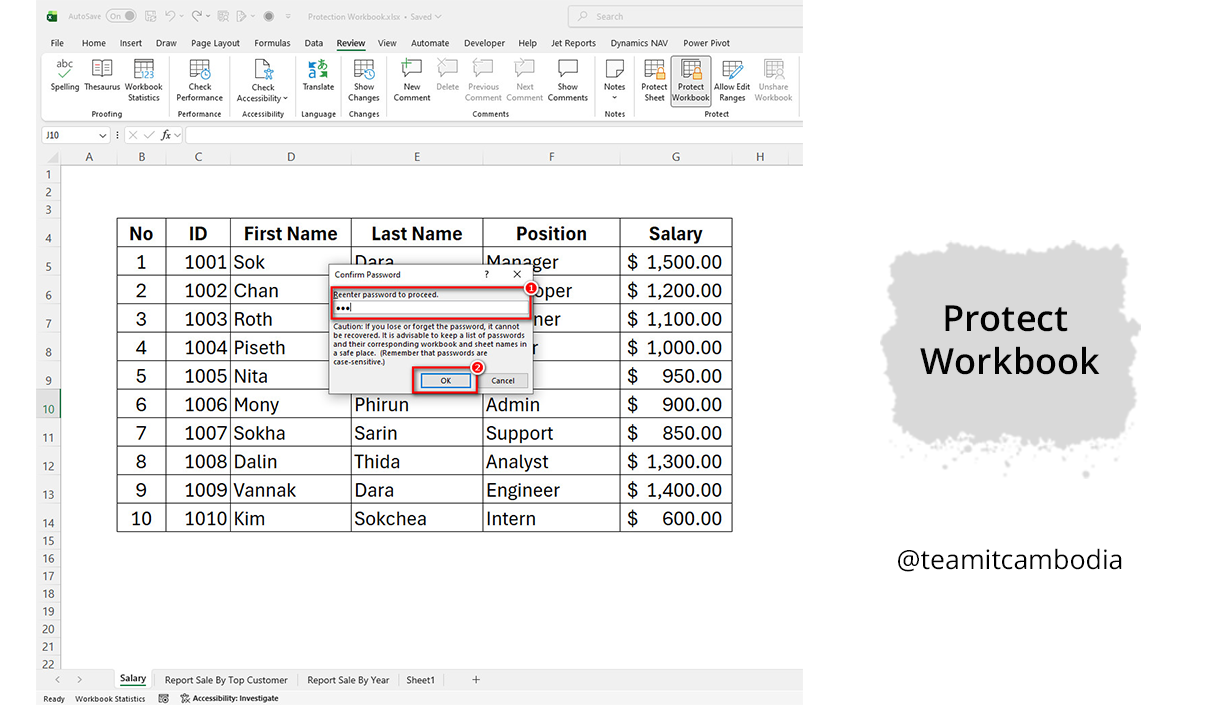
៤. បញ្ចូល Password ម្តងទៀត –> រួចចុច OK
៥. នេះជាលទ្ធផលដែលយើងទទួលបាន
ដើម្បីឱ្យកាន់តែងាយស្រួលយល់ និងឃើញពីរបៀបចុចកំណត់មុខងារនីមួយៗនៅលើកម្មវិធី Excel ផ្ទាល់ ខ្ញុំបានរៀបចំជាវីដេអូណែនាំយ៉ាងលម្អិតជំហានៗនៅលើឆានែល YouTube របស់ខ្ញុំ។