តើអ្នកធ្លាប់ជួបបញ្ហាផ្ញើតារាង Excel ទៅឱ្យក្រុមការងារ ឬអតិថិជនបំពេញព័ត៌មាន ប៉ុន្តែពេលផ្ញើត្រឡប់មកវិញ រូបមន្ត (Formula) ឬទម្រង់តារាងដែលអ្នកខំរៀបចំរាប់ម៉ោង ត្រូវគេច្រឡំដៃលុប ឬកែប្រែខ្ទេចខ្ទីអស់ដែរឬទេ? មុខងារ Protect Worksheet គឺជាដំណោះស្រាយដ៏ល្អបំផុតសម្រាប់អ្នក!
១. តើ Protect Worksheet គឺជាអ្វី?
ប្រសិនបើកម្រិតទី ១ និងទី ២ គឺជាការចាក់សោរបង និងសោទ្វារផ្ទះ មុខងារ Protect Worksheet នេះ គឺប្រៀបដូចជា “ការចាក់សោលើតុធ្វើការ ឬទូដាក់ឯកសារ”។ នៅក្នុងក្រុមហ៊ុនតែមួយ (ក្នុង File តែមួយ) អ្នកអនុញ្ញាតឱ្យគេដើរចូលមកមើលបាន ប៉ុន្តែអ្នកអាចកំណត់សិទ្ធិយ៉ាងលម្អិតថា តើគេអាចធ្វើអ្វីខ្លះនៅលើសន្លឹកកិច្ចការ (Sheet) មួយនេះ។
២. ការពន្យល់លម្អិតអំពីការផ្តល់សិទ្ធិ (Permissions) ក្នុង Excel
ពេលដែលអ្នកចុចលើពាក្យ Protect Sheet វានឹងបង្ហាញផ្ទាំងប្រអប់មួយដែលមានប្រអប់សម្រាប់ធីកជាច្រើន។ ការធីកមានន័យថា “អនុញ្ញាតឱ្យគេធ្វើសកម្មភាពនោះបាន” ទោះបីជា Sheet នោះត្រូវចាក់សោក៏ដោយ៖
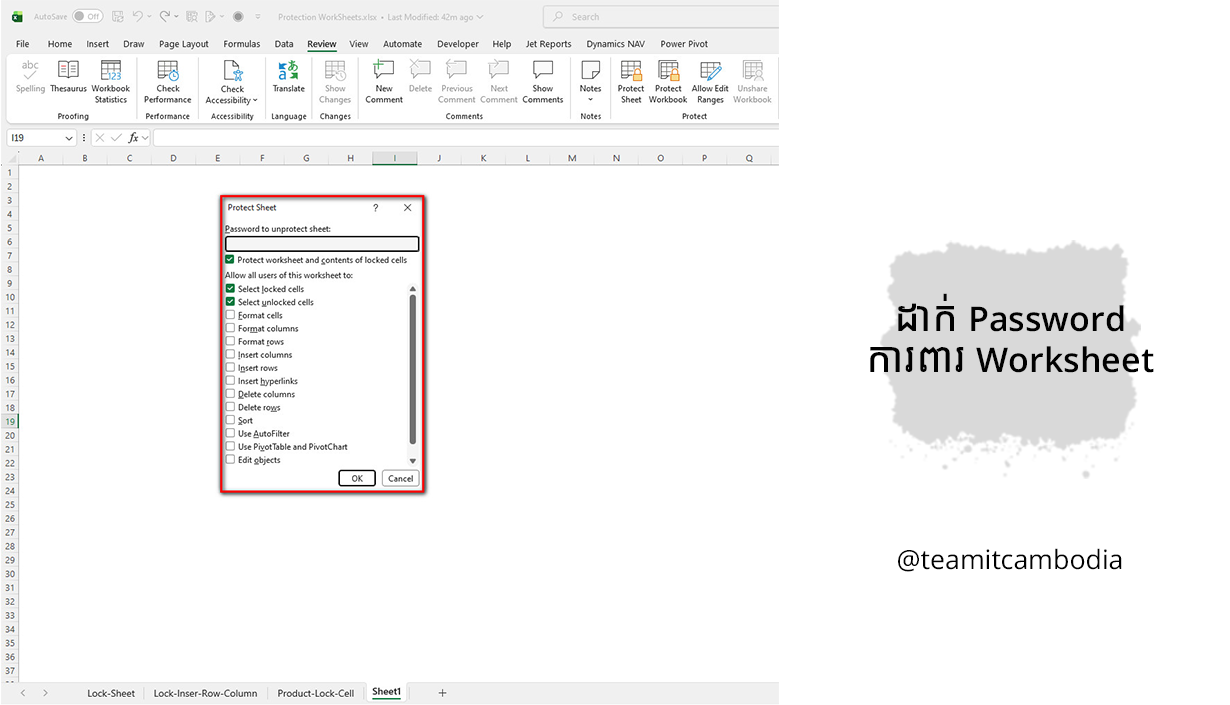
- Select locked cells / Select unlocked cells: អនុញ្ញាតឱ្យគេយក Mouse ទៅចុចចំក្រឡា (Cell) ទាំងឡាយ ដើម្បីមើលរូបមន្ត ឬចម្លង (Copy) ទិន្នន័យបាន ប៉ុន្តែពួកគេមិនអាចវាយអក្សរកែប្រែបានឡើយ
- Format cells / columns / rows: អនុញ្ញាតឱ្យគេដូរពណ៌តារាង ដាក់អក្សរដិត ឬដូរទំហំក្រឡាបាន ដោយមិនប៉ះពាល់ដល់ទិន្នន័យ (ស័ក្តិសមសម្រាប់ឱ្យគេជួយរៀបចំសោភ័ណភាពតារាង)
- Insert / Delete columns / rows: ប្រសិនបើអ្នកថិចត្រង់ចំណុចនេះ គេនឹងអាចថែម ឬលុបជួរឈរ (Column) និងជួរដេក ($Row$) បានតាមចិត្ត
- Sort & Use AutoFilter: នេះជាមុខងារសំខាន់ខ្លាំង! វាអនុញ្ញាតឱ្យគេប្រើប្រាស់ប៊ូតុងចម្រោះទិន្នន័យ (Filter) ដើម្បីស្វែងរកឈ្មោះ ឬតម្រៀបទិន្នន័យពី A-Z ឬពីតិចទៅច្រើនបាន ដើម្បីងាយស្រួលមើលរបាយការណ៍
របៀបអនុវត្ត៖
ជំហានទី១: ចូលទៅកាន់ Tab Review
ជំហានទី២: ចុចលើប៊ូតុង Protect Worksheet
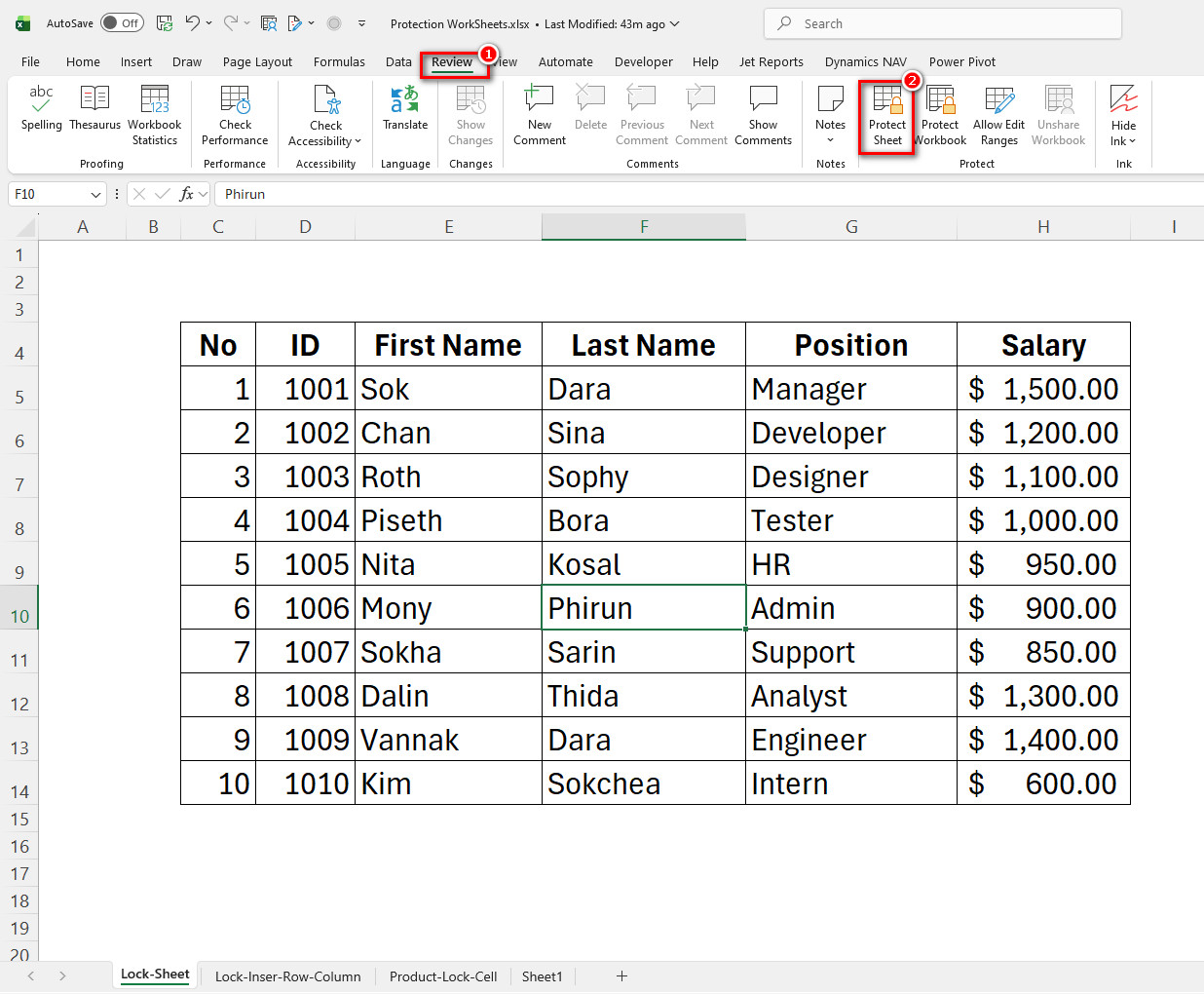
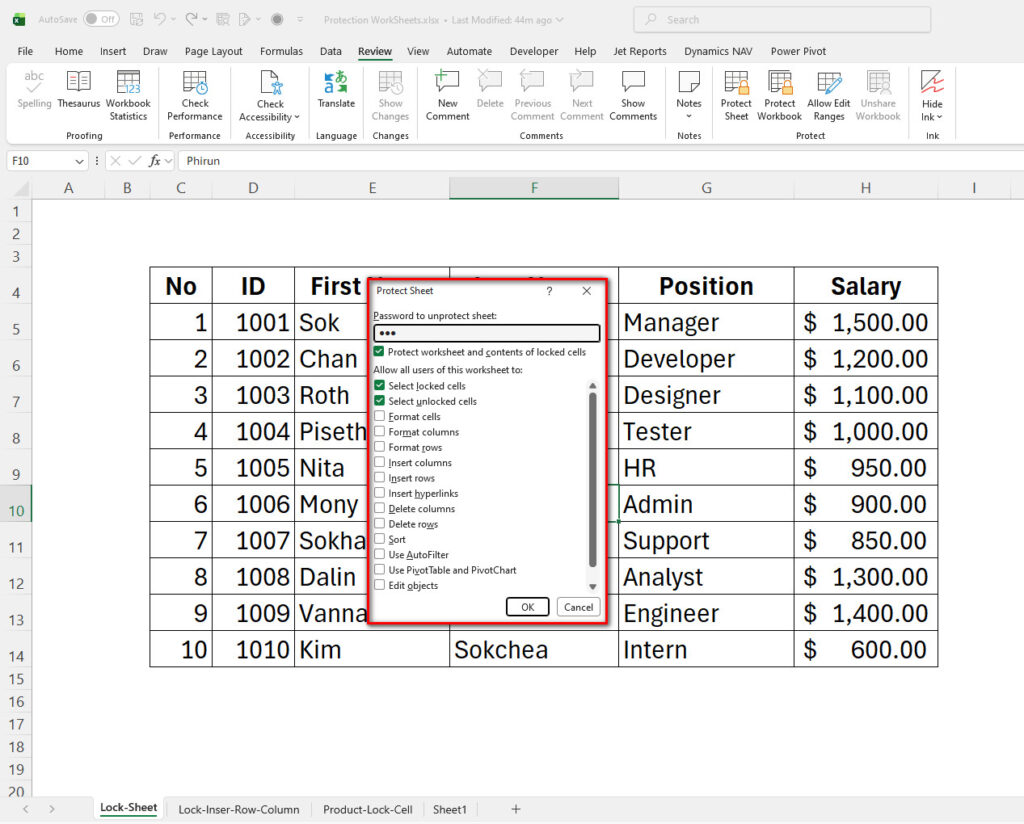
ជំហានទី៣: វាយបញ្ចូលលេខសម្ងាត់ដែលអ្នកចង់ដាក់ (Password) រួចចុច OK
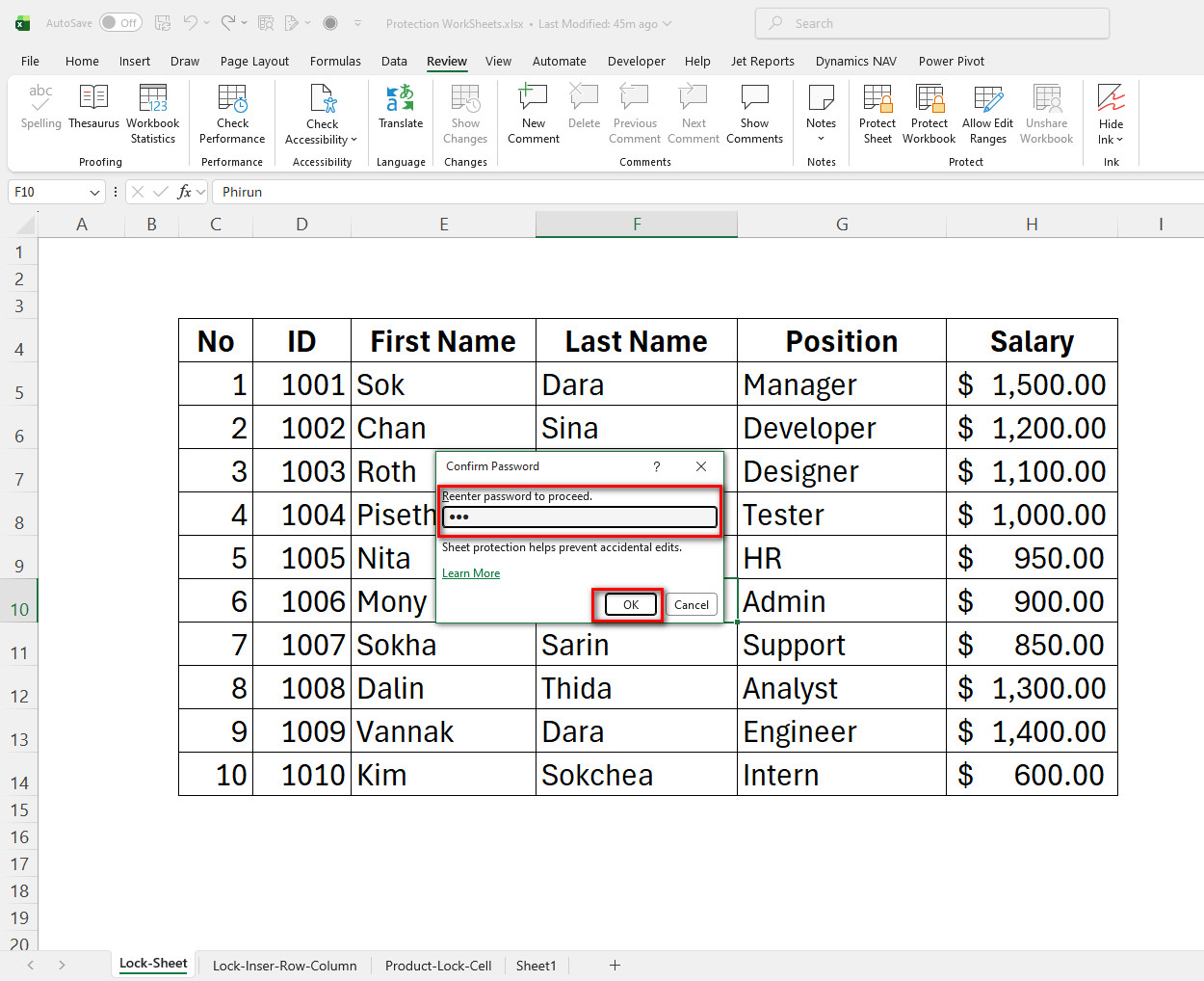
ជំហានទី៤: ប្រព័ន្ធនឹងតម្រូវឱ្យយើងវាយបញ្ជាក់លេខសម្ងាត់ម្តងទៀតដើម្បីភាពត្រឹមត្រូវ បន្ទាប់មកចុច OK
ដើម្បីឱ្យកាន់តែងាយស្រួលយល់ និងឃើញពីរបៀបចុចកំណត់មុខងារនីមួយៗនៅលើកម្មវិធី Excel ផ្ទាល់ ខ្ញុំបានរៀបចំជាវីដេអូណែនាំយ៉ាងលម្អិតជំហានៗនៅលើឆានែល YouTube របស់ខ្ញុំ។