ការដាក់ Password ការពារ File Excel (File-Level Protection) គឺជាប្រព័ន្ធការពារសុវត្ថិភាពនៅកម្រិតខាងក្រៅបង្អស់ ឬយើងអាចប្រៀបធៀបបានទៅនឹង “ការចាក់សោខ្លោងទ្វាររបងផ្ទះ”។ មុខងារចម្បងរបស់វាគឺ Encrypt with Password ដែលជាការបំប្លែងទិន្នន័យអក្សរ ឬលេខធម្មតានៅក្នុងឯកសារ ឱ្យទៅជាកូដសម្ងាត់ដែលមិនអាចអានបាន (Encryption) ។ នៅពេលមុខងារនេះត្រូវបានបើក វានឹងតម្រូវឱ្យអ្នកប្រើប្រាស់វាយលេខសម្ងាត់ (Password) ឱ្យបានត្រឹមត្រូវជាមុនសិន ទើបកម្មវិធី Excel អនុញ្ញាតឱ្យបើកមើលមាតិកា ឬទិន្នន័យខាងក្នុងបាន ។ បើគ្មានលេខសម្ងាត់ទេ ទោះជាប្រើកម្មវិធីផ្សេងមកបើក ក៏មិនអាចមើលឃើញទិន្នន័យដែរ។
របៀបអនុវត្ត៖
ជំហានទី ១: បើកឯកសារ Excel របស់អ្នក រួចចុចលើ Menu File នៅជ្រុងខាងលើផ្នែកខាងឆ្វេង
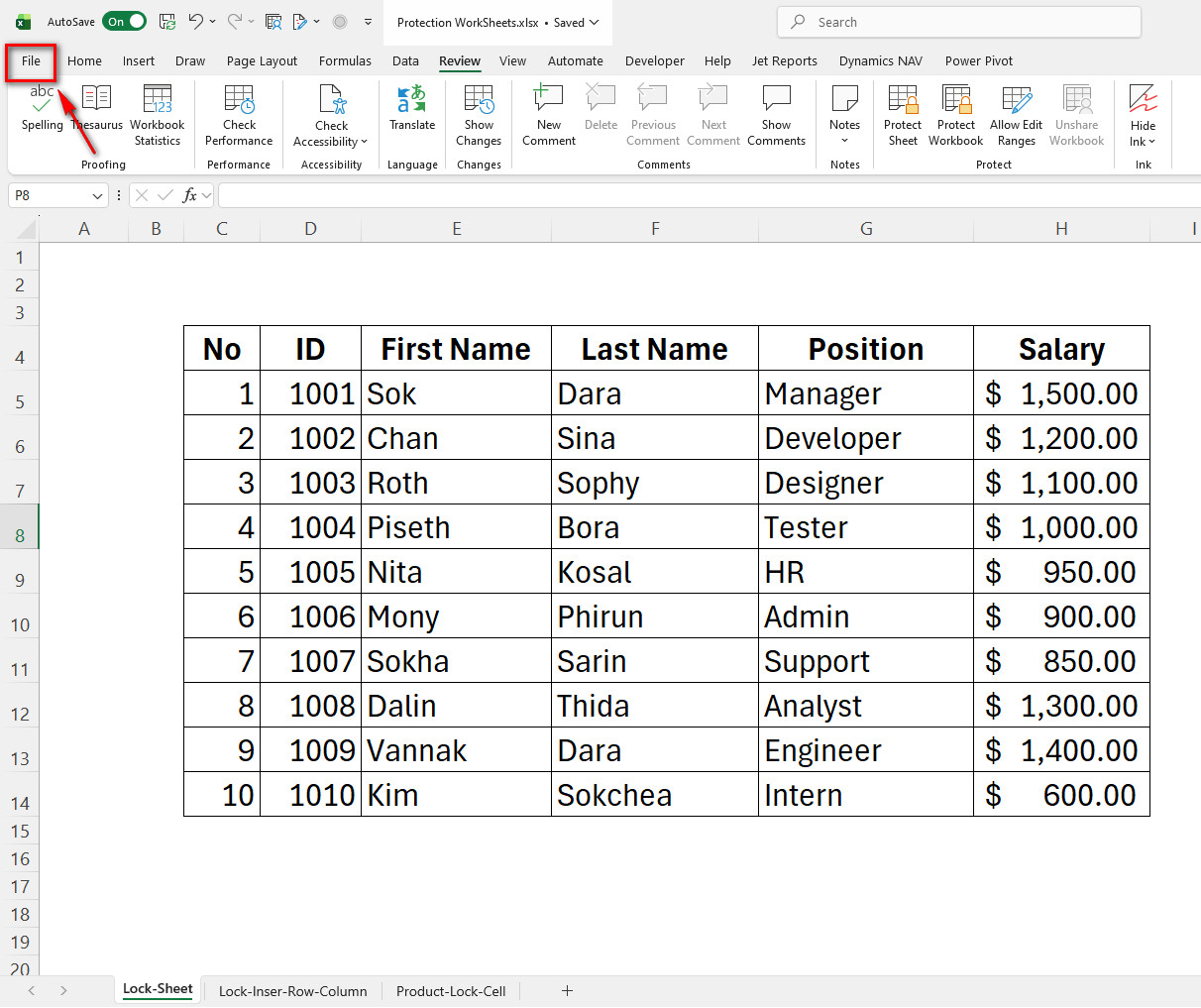
ជំហានទី ២: ចុចលើពាក្យ Info រួចស្វែងរកប៊ូតុង Protect Workbook
ជំហានទី ៣: ជ្រើសរើសយកមុខងារ Encrypt with Password
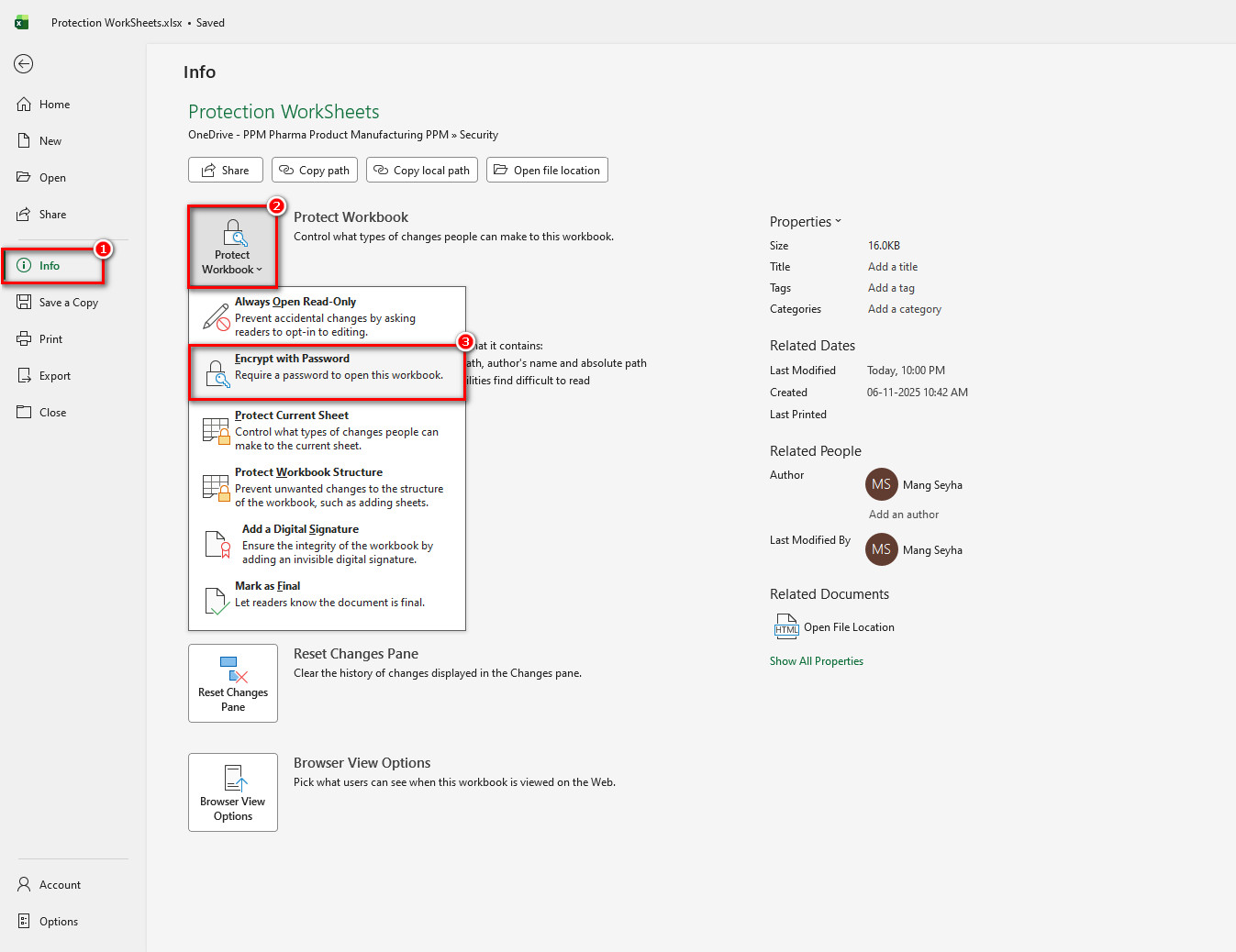
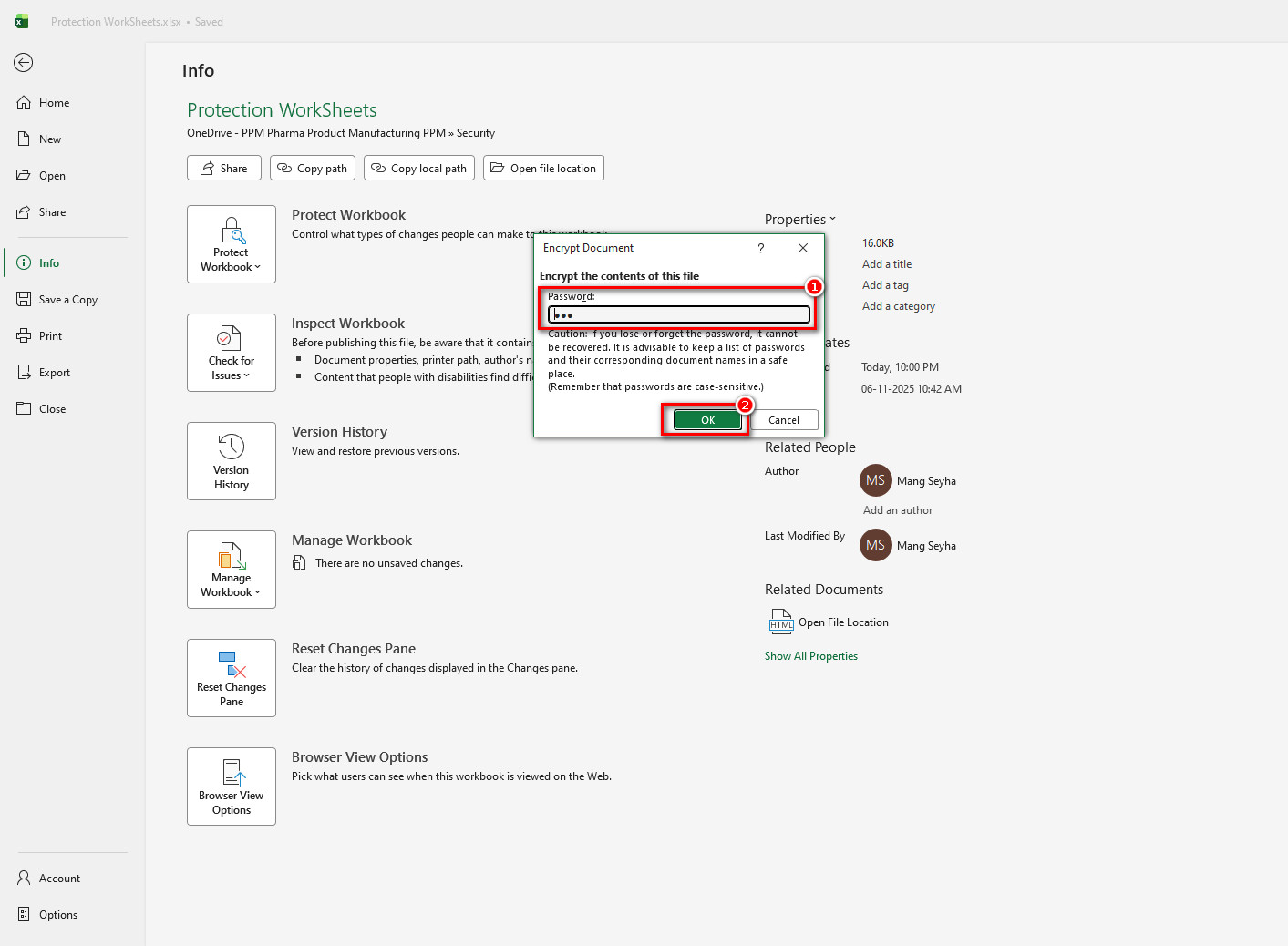
ជំហានទី ៤: វាយបញ្ចូលលេខសម្ងាត់ដែលអ្នកចង់ដាក់ (Password) រួចចុច OK
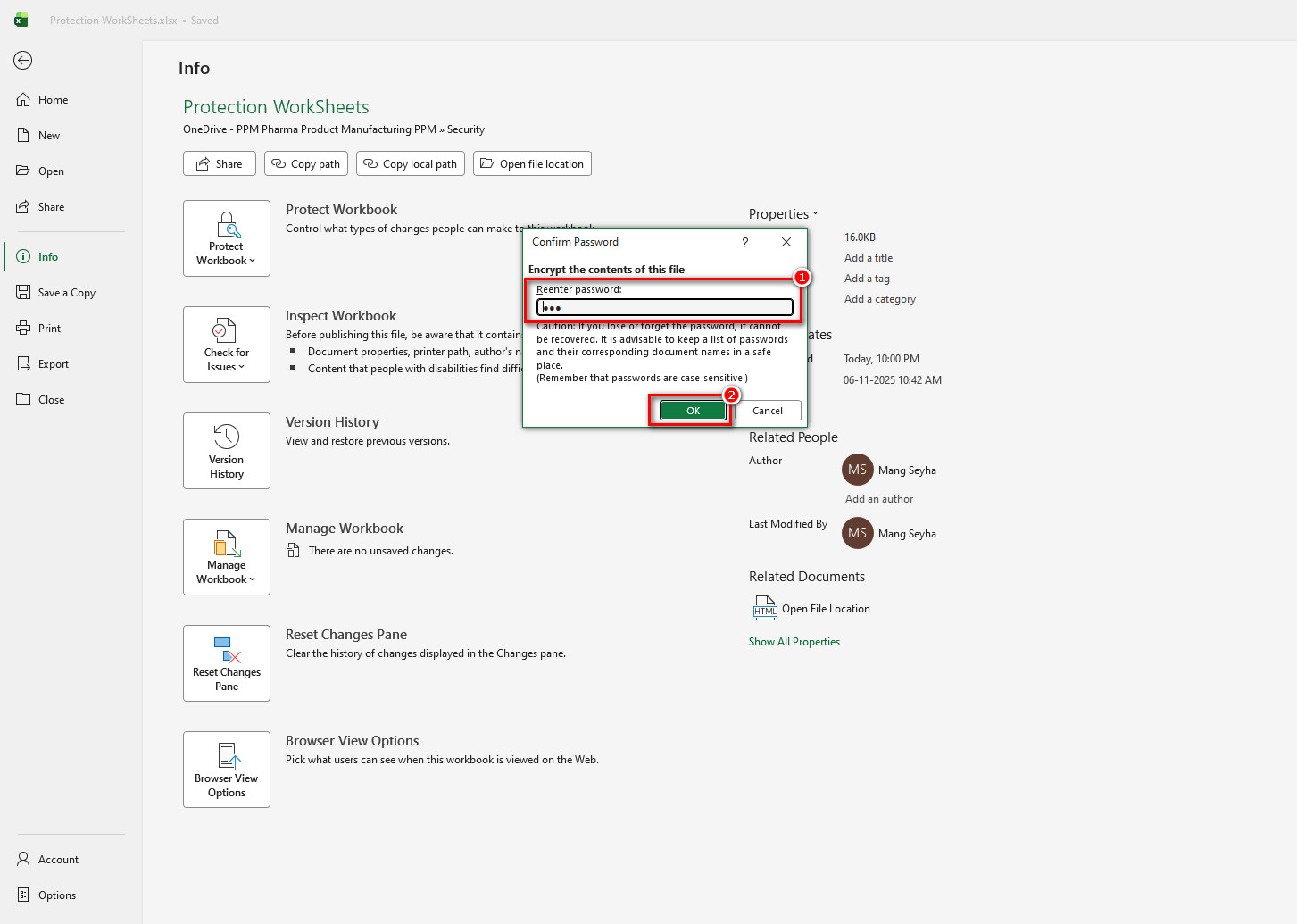
ជំហានទី ៥: ប្រព័ន្ធនឹងតម្រូវឱ្យយើងវាយបញ្ជាក់លេខសម្ងាត់ម្តងទៀតដើម្បីភាពត្រឹមត្រូវ បន្ទាប់មកចុច OK
ចំណុចគួរប្រយ័ត្នបំផុត
- ហាមភ្លេចលេខសម្ងាត់: កម្មវិធី Microsoft Excel មិនមានមុខងារ “Forgot Password” ឬការផ្ញើលេខកូដទៅកាន់ Email ដើម្បីទាញយកមកវិញដូចបណ្តាញសង្គមឡើយ។ ប្រសិនបើអ្នកអានភ្លេច Password នោះទិន្នន័យទាំងអស់នឹងត្រូវបាត់បង់ទាំងស្រុង (ឬត្រូវប្រើប្រាស់កម្មវិធីជំនួយខាងក្រៅដែលពិបាក និងមិនសូវមានសុវត្ថិភាព)។
- ការបង្កើត Password: គួរប្រើប្រាស់លេខសម្ងាត់ដែលមានការលាយឡំគ្នារវាង អក្សរធំ អក្សរតូច លេខ និងនិមិត្តសញ្ញា (ឧទាហរណ៍៖ $Admin@2026$) ដើម្បីបង្កើនសុវត្ថិភាព។
ដើម្បីឱ្យកាន់តែងាយស្រួលយល់ និងឃើញពីរបៀបចុចកំណត់មុខងារនីមួយៗនៅលើកម្មវិធី Excel ផ្ទាល់ ខ្ញុំបានរៀបចំជាវីដេអូណែនាំយ៉ាងលម្អិតជំហានៗនៅលើឆានែល YouTube របស់ខ្ញុំ។