I. និយមន័យ
PivotTable គឺជា Tool មួយនៅក្នុង Microsoft Excel ដែលប្រើសម្រាប់ សង្ខេប (Summarize), រៀបចំ (Organize), វិភាគ (Analyze) និងប្រៀបធៀបទិន្នន័យ (Compare Data) ពីតារាងទិន្នន័យធំៗ ដោយមិនចាំបាច់សរសេរ Formula ច្រើន។
II. មូលហេតុដែលប្រើប្រាស់ Pivot Table
មូលហេតុដែលយើងប្រើ PivotTable ព្រោះវាជា Tool “ជួយសម្រួលការងារ និងសន្សំសំចៃពេលវេលា” បំផុតក្នុង MS Excel ពេលត្រូវធ្វើការងារជាមួយទិន្នន័យច្រើន។ មូលហេតុសំខាន់ៗដែលយើងត្រូវប្រើវា រួមមាន៖
- នៅពេលមានទិន្នន័យច្រើនជួរ (Large Dataset)៖ មានទិន្នន័យរាប់រយ ឬរាប់ពាន់ជួរ (ដូចជា បញ្ជីកត់ត្រាការលក់ប្រចាំថ្ងៃ) ហើយអ្នកចង់មើលទិន្នន័យជាលក្ខណសង្ខេមរួម។
- នៅពេលត្រូវបូកសរុប ឬរាប់លេខ (Aggregation)៖ ចង់បូកសរុបប្រាក់ (SUM), រកតម្លៃមធ្យមភាគ (AVERAGE), ឬរាប់ចំនួន (COUNT) តាមប្រភេទនីមួយៗ ដោយមិនបាច់សរសេររូបមន្តស្មុគស្មាញដូចជា SUMIFS ឬ COUNTIFS។
- នៅពេលចង់បែងចែកក្រុមទិន្នន័យ (Grouping)៖ ចង់រៀបចំទិន្នន័យជាក្រុមៗ ដូចជា បែងចែកការលក់តាម ខែ, តាម តំបន់/សាខា, តាម ប្រភេទផលិតផល, ឬតាម បុគ្គលិក។
- នៅពេលចង់ប្រៀបធៀបទិន្នន័យ (Comparison)៖ ចង់ដាក់ទិន្នន័យប្រៀបធៀបគ្នាច្បាស់ៗ ដូចជា ប្រៀបធៀប លទ្ធផលលក់ជាក់ស្តែង ជាមួយ គោលដៅ (Target) តាមសាខានីមួយៗ ឬតាមត្រីមាស។
- នៅពេលត្រូវប្តូរទម្រង់របាយការណ៍ញឹកញាប់ (Flexibility)៖ ចង់បានភាពបត់បែនក្នុងការដូរទម្រង់មើលទិន្នន័យភ្លាមៗ—ឧទាហរណ៍៖ ប្តូរពីការមើល “ការលក់តាមផលិតផល” ទៅជា “ការលក់តាមប្រទេស” ដោយគ្រាន់តែចុច Mouse មួយឃ្លីក។
- នៅពេលធ្វើរបាយការណ៍ជូនថ្នាក់ដឹកនាំ (Executive Summary)៖ ត្រូវការរៀបចំតារាងសង្ខេបស្អាតៗ ឬធ្វើជាដ្យាក្រាមអន្តរកម្ម (PivotCharts) សម្រាប់ដាក់ចូលក្នុងស្លាយបង្ហាញ ឬរបាយការណ៍ប្រចាំខែ/ឆ្នាំ។
III. របៀបបង្កើត និងប្រើប្រាស់ Pivot Table
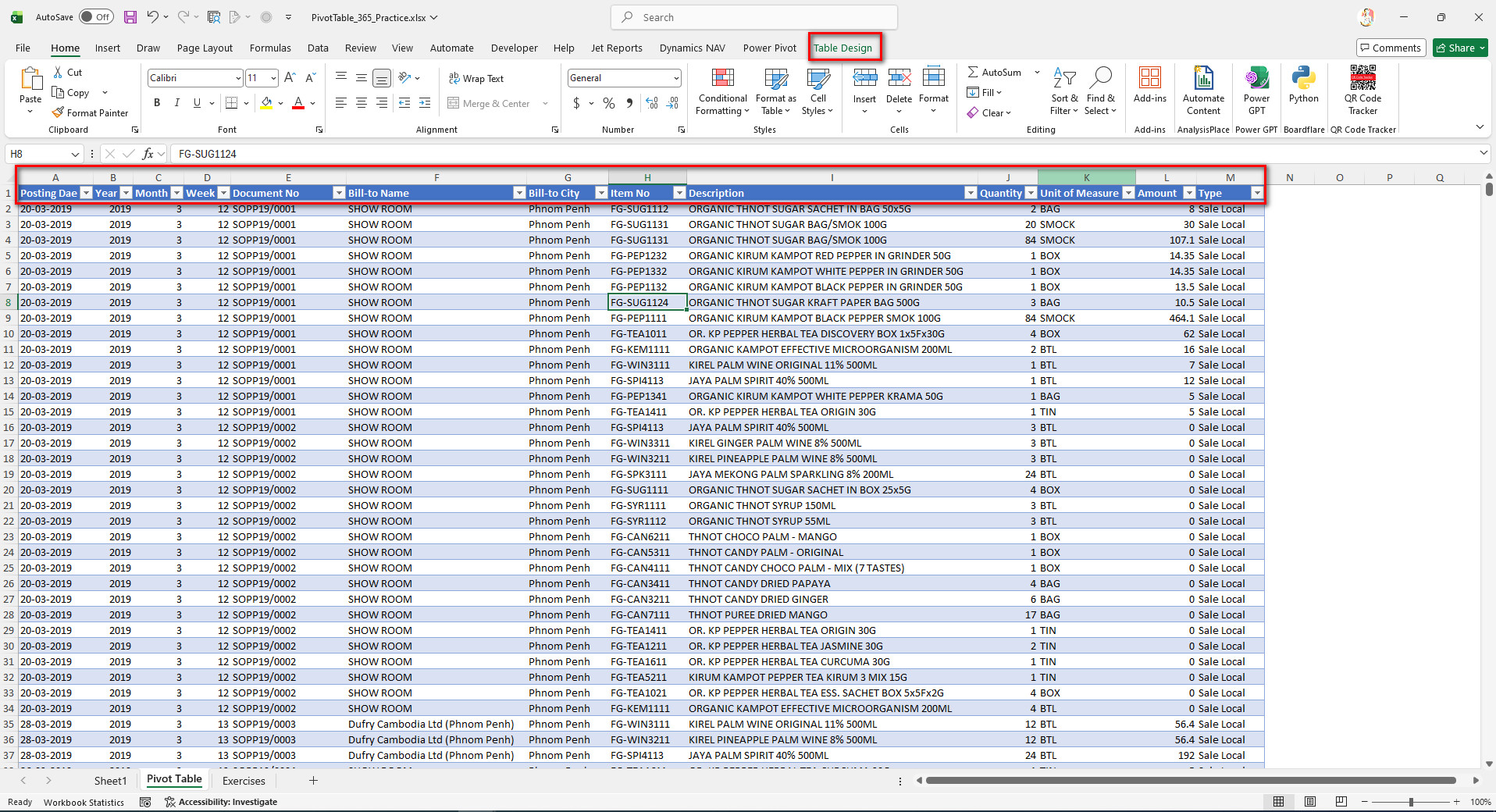
- រៀបចំទិន្នន័យដើម (Raw Data)៖
- ត្រូវប្រាកដថាជួរឈរ (Column) នីមួយៗ មានចំណងជើង (Header) ច្បាស់លាស់។
- គ្មានជួរដេក ឬជួរឈរទទេរ (Empty rows/columns) នៅកណ្តាលតារាង។
- Raw Data គួរជាទម្រង Table
2. បង្កើត Pivot Table៖
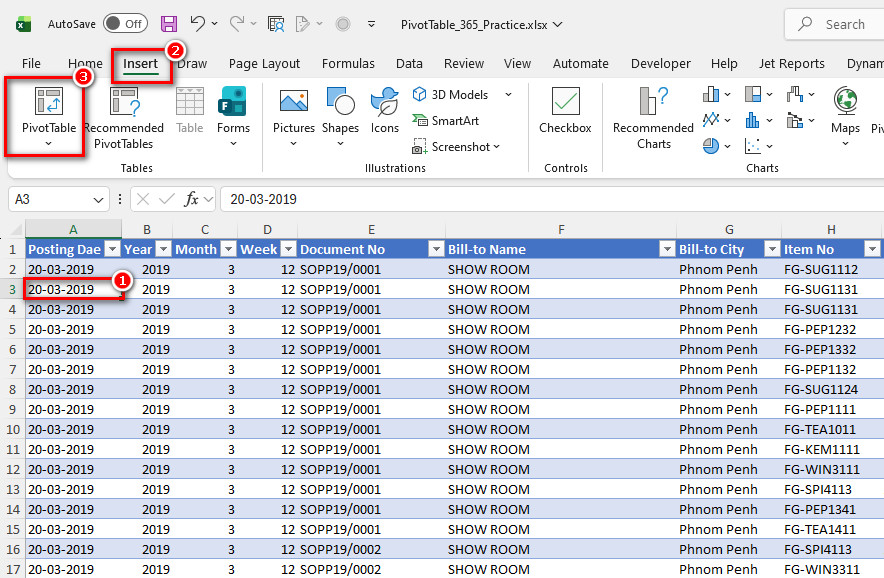
- ចុចលើ Cell ណាមួយក្នុងតារាងទិន្នន័យ à ចូលទៅ Tab Insert
- ចុច PivotTable
- វាបង្ហាញផ្ទាំងដូចរូបខាងក្រោម៖
- ប្រសិនបើយើងជ្រើសរើស New Worksheet មានន័យថាយើងនឹងបង្កើត Pivot Table ទៅលើ Worksheet ថ្មី
- ប្រសិនបើយើងជ្រើសរើស Existing Worksheet មានន័យថាយើងអាចទៅជ្រើសរើសដាក់លើ Worksheet ដែលមានស្រាប
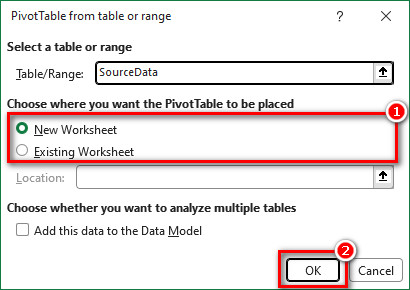
- បន្ទាប់មកចុច OK
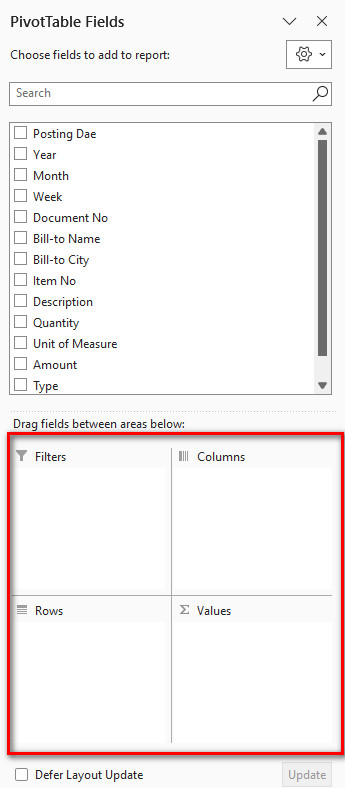
3. រៀបចំ Fields ទាំង ៤ (PivotTable Fields)
- Filters ៖ អូស Field ណាដែលអ្នកចង់ប្រើសម្រាប់ Filters មើល (ឧ. ឆ្នាំ ឬប្រទេស)
- Columns ៖ អូស Field ណាដែលចង់បង្ហាញជាចំណងជើងជួរឈរ (ឧ. ខែ ឬត្រីមាស)
- Rows ៖ អូស Field ណាដែលចង់រៀបរាប់តាមជួរដេក (ឧ. ឈ្មោះបុគ្គលិក ឬប្រភេទផលិតផល)
- Values ៖ អូស Field ណាដែលមានទិន្នន័យជាលេខ ដែលត្រូវគណនាបូកសរុប (ឧ. ទឹកប្រាក់លក់)
4. ការពន្យល់ពី Tools នៅក្នុង Tab “PivotTable Design”
នៅពេលយើងចុចលើតារាង Pivot Table នោះ Tab ពិសេសមួយឈ្មោះថា PivotTable Design (ឬ Design) នឹងបង្ហាញឡើងនៅលើ Ribbon ខាងលើ។ Tab នេះមាន ៣ ក្រុមសំខាន់ៗ៖

ក្រុមទី ១៖ Layout (ការរៀបចំទម្រង់បង្ហាញ)
ក្រុមនេះប្រើសម្រាប់តម្រៀប ទម្រង់បូកសរុប និងរចនាសម្ព័ន្ធនៃតារាងរបាយការណ៍៖

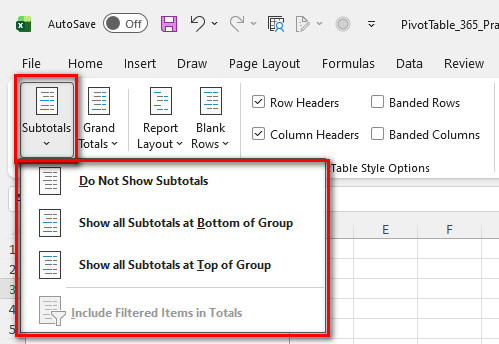
- Subtotals:
- Do Not Show Subtotals: លាក់ផលបូកតាមក្រុមតូចៗ
- Show all Subtotals at Bottom of Group: បង្ហាញផលបូកសរុបនៅផ្នែកខាងក្រោមនៃក្រុមនីមួយៗ
- Show all Subtotals at Top of Group: បង្ហាញផលបូកសរុបនៅផ្នែកខាងលើនៃក្រុមនីមួយៗ
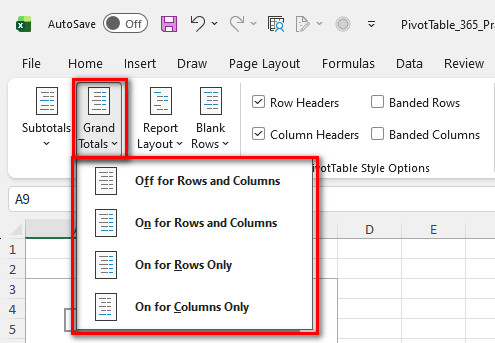
- Grand Totals :
- Off for Rows and Columns: បិទផលបូកសរុបទាំងជួរដេក និងជួរឈរ
- On for Rows and Columns: បើកផលបូកសរុបទាំងជួរដេក និងជួរឈរ
- On for Rows Only: បើកផលបូកសរុបតែជួរដេកប៉ុណ្ណោះ
- On for Columns Only: បើកផលបូកសរុបតែជួរឈរប៉ុណ្ណោះ
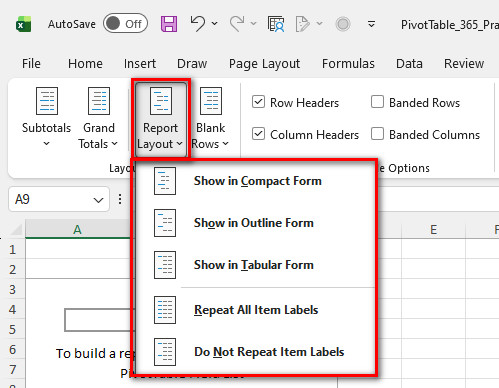
- Report Layout (ទម្រង់បង្ហាញរបាយការណ៍ – សំខាន់ខ្លាំង):
- Show in Compact Form: ទម្រង់បង្រួមតូច (ទម្រង់ដើមរបស់ Excel ងាយមើលលើអេក្រង់)
- Show in Outline Form: ទម្រង់គ្រោង បំបែកជួរឈរតាម Field នីមួយៗ
- Show in Tabular Form: ទម្រង់ជាតារាងបុរាណ (ចុចជ្រើសរើសមួយនេះ ពេលអ្នកចង់ចម្លងទិន្នន័យ Pivot ទៅប្រើប្រាស់បន្ត)
- Repeat All Item Labels: បំពេញឈ្មោះដែលស្ទួនជាន់គ្នាស្វ័យប្រវត្តិ
- Don’t Repeat Item Labels: មិនបាច់បង្ហាញឈ្មោះស្ទួនគ្នាឡើងវិញឡើយ
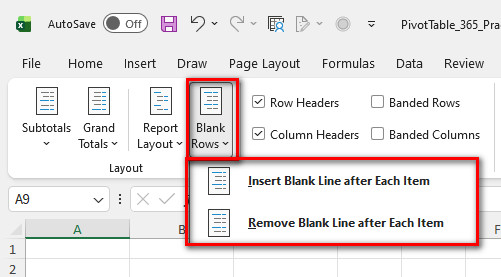
- Blank Rows (ជួរទទេរ):
- Insert Blank Line after Each Item: បញ្ចូលជួរទទេរមួយចន្លោះរវាងក្រុមនីមួយៗ ដើម្បីឱ្យតារាងមើលទៅស្រឡះ មិនចង្អៀត
- Remove Blank Line after Each Item: លុបជួរទទេរចន្លោះក្រុមចេញវិញ
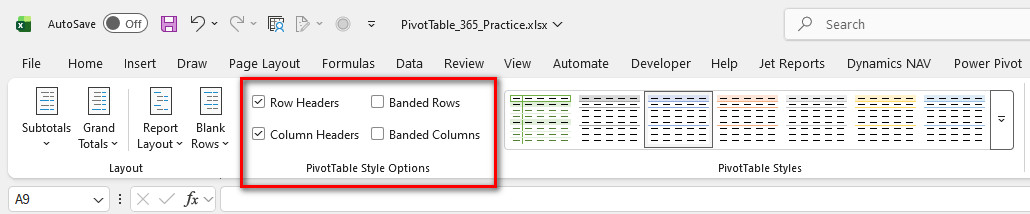
ក្រុមទី ២៖ PivotTable Style Options (ជម្រើសតុបតែងក្បាលតារាង)
ជាកន្លែងសម្រាប់គ្រីស (Checkmark) បើក/បិទ ពណ៌លេចធ្លោលើផ្នែកណាមួយនៃតារាង៖
- Row Headers: បើក/បិទ ម៉ូដពណ៌លេចធ្លោ (Bold/Color) លើចំណងជើងជួរដេក
- Column Headers: បើក/បិទ ម៉ូដពណ៌លេចធ្លោលើចំណងជើងជួរឈរ
- Banded Rows: ដាក់ពណ៌ឆ្នូតឆ្លាស់ជួរដេក (ជួយឱ្យភ្នែកមើលជួរនីមួយៗមិនស្រវាំង ឬច្រឡំ)
- Banded Columns: ដាក់ពណ៌ឆ្នូតឆ្លាស់ជួរឈរ
ក្រុមទី ៣៖ PivotTable Styles (ការជ្រើសរើសម៉ូដ និងពណ៌តារាង)
ផ្នែកនេះមាន Template ពណ៌ស្អាតៗជាច្រើន (Light, Medium, Dark) ដែលអ្នកគ្រាន់តែយក Mouse ទៅប៉ះ ឬចុចជ្រើសរើស ដើម្បីប្តូរពណ៌ និងរចនាបថតារាង Pivot Table ទាំងមូលបានភ្លាមៗ ដោយមិនបាច់អង្គុយប្តូរពណ៌ Cell មួយៗឡើយ។

5. ការពន្យល់ពី Tools នៅក្នុង Tab ” PivotTable Analyze”
នៅក្នុង Excel នៅពេលយើងចុចលើតារាង Pivot Table នោះ Tab ពិសេសមួយទៀតឈ្មោះថា PivotTable Analyze (ឬ Analyze) នឹងបង្ហាញឡើង។ Tab នេះជា “មជ្ឈមណ្ឌលបញ្ជា” សម្រាប់គ្រប់គ្រងទិន្នន័យ ធ្វើបច្ចុប្បន្នភាព និងបង្កើតឧបករណ៍អន្តរកម្ម (Interactive Tools)។

ក្រុម PivotTable (ការកំណត់ទូទៅ)
- PivotTable Name: ប្រើសម្រាប់ប្តូរឈ្មោះតារាង Pivot Table ឱ្យស្រួលចំណាំ។

- Options: ទីតាំងកំណត់លក្ខណៈបច្ចេកទេសស៊ីជម្រៅ (ឧ. កំណត់ឱ្យតារាងបង្ហាញលេខ 0 ឬ – នៅពេលគ្មានទិន្នន័យ/Empty Cells)។
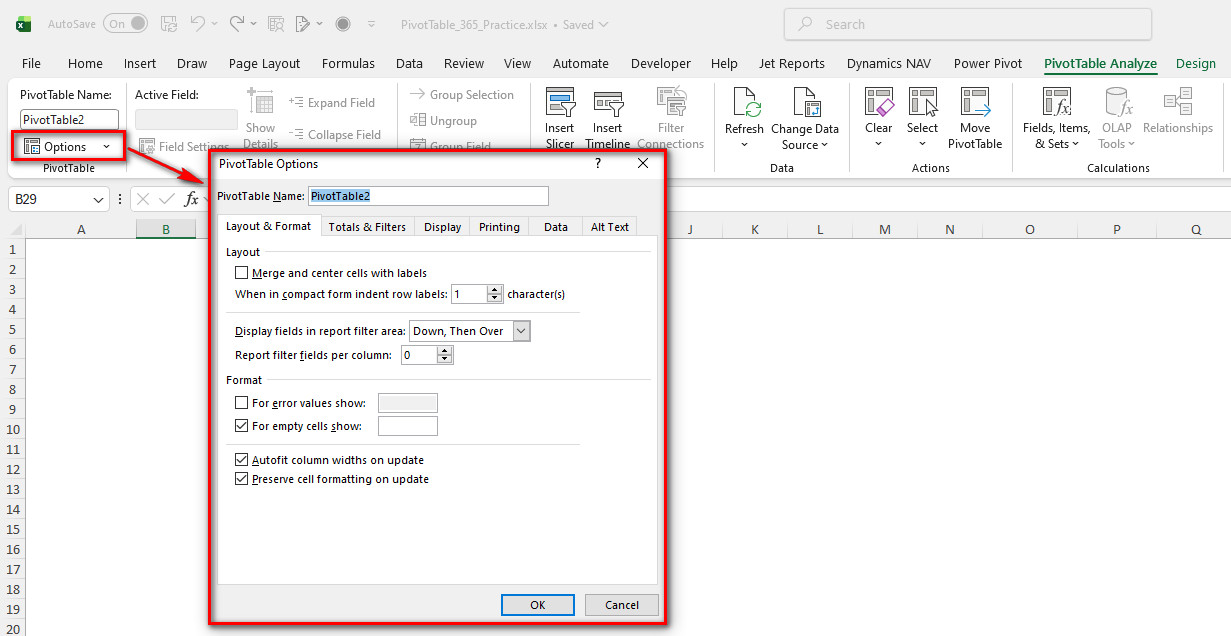
ផ្នែក Layout (ការតម្រៀបទម្រង់បង្ហាញ)
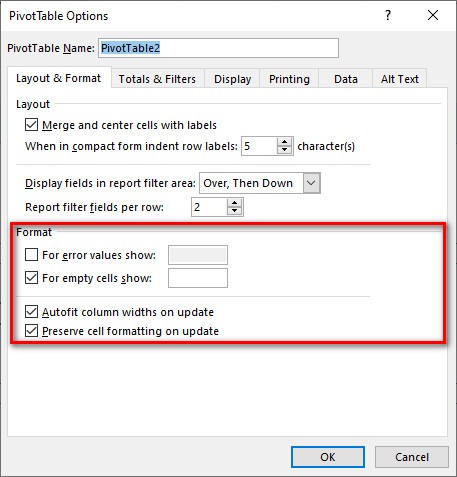
- Merge and center cells with labels: ប្រសិនបើគ្រីស (Check) ប្រអប់នេះ វានឹងរំលាយក្រឡាបញ្ចូលគ្នា (Merge) និងដាក់អក្សរនៅចំកណ្តាល សម្រាប់ឈ្មោះក្រុមដែលមានទិន្នន័យច្រើនជួរ។
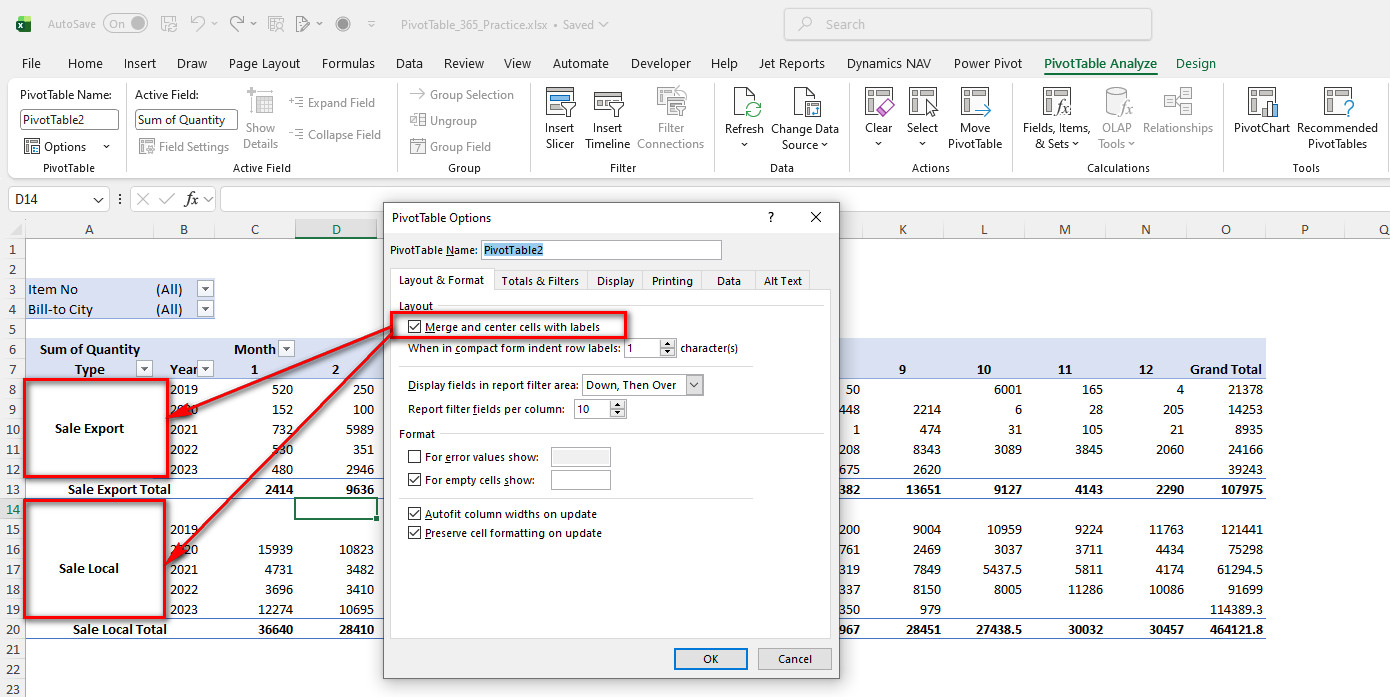
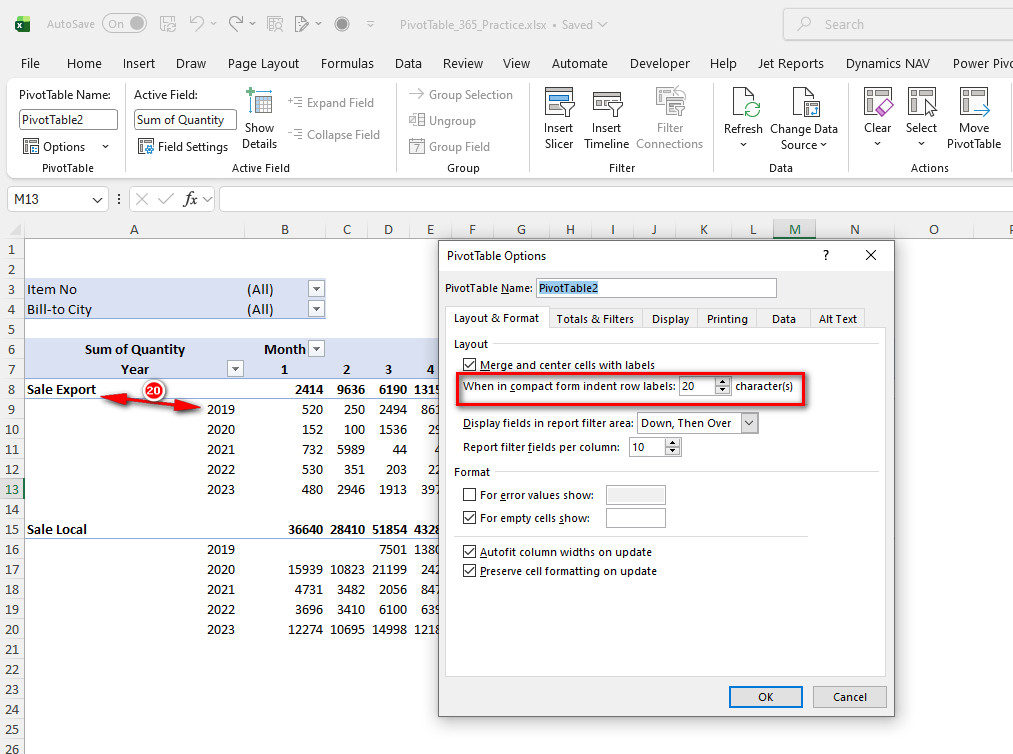
- When in compact form indent row labels: កំណត់ចម្ងាយឃ្លាត (Indent) នៃអក្សរជួរដេក នៅពេលប្រើប្រាស់ទម្រង់ Compact Form (ទំហំដើមគឺ 1 character)។
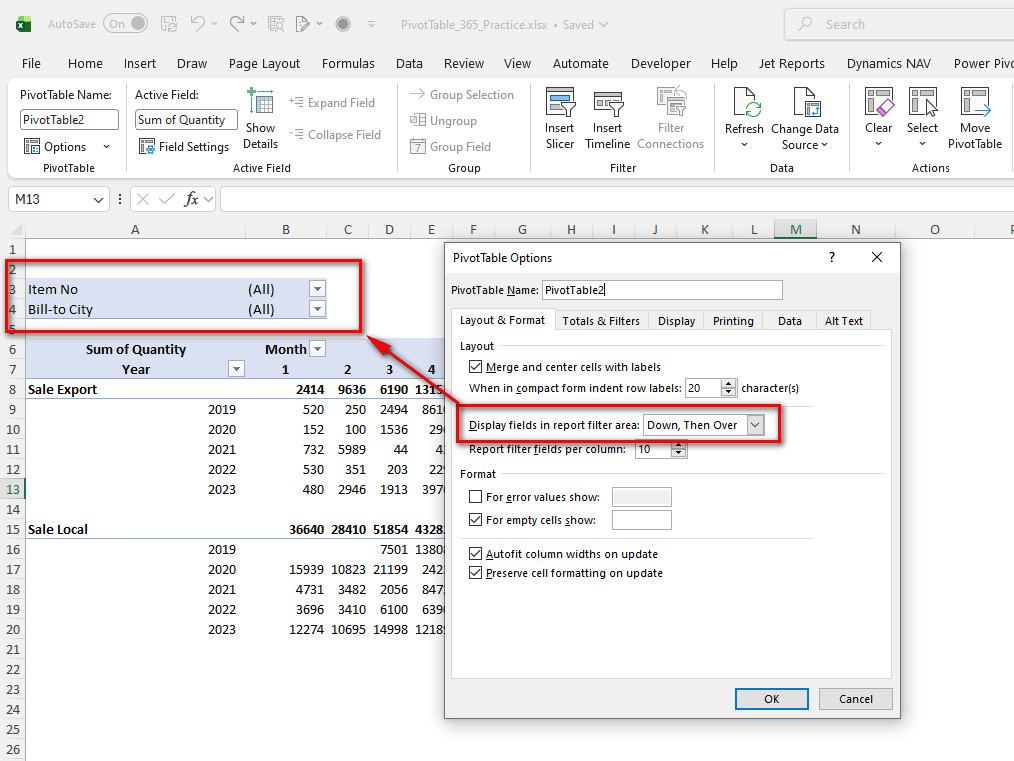
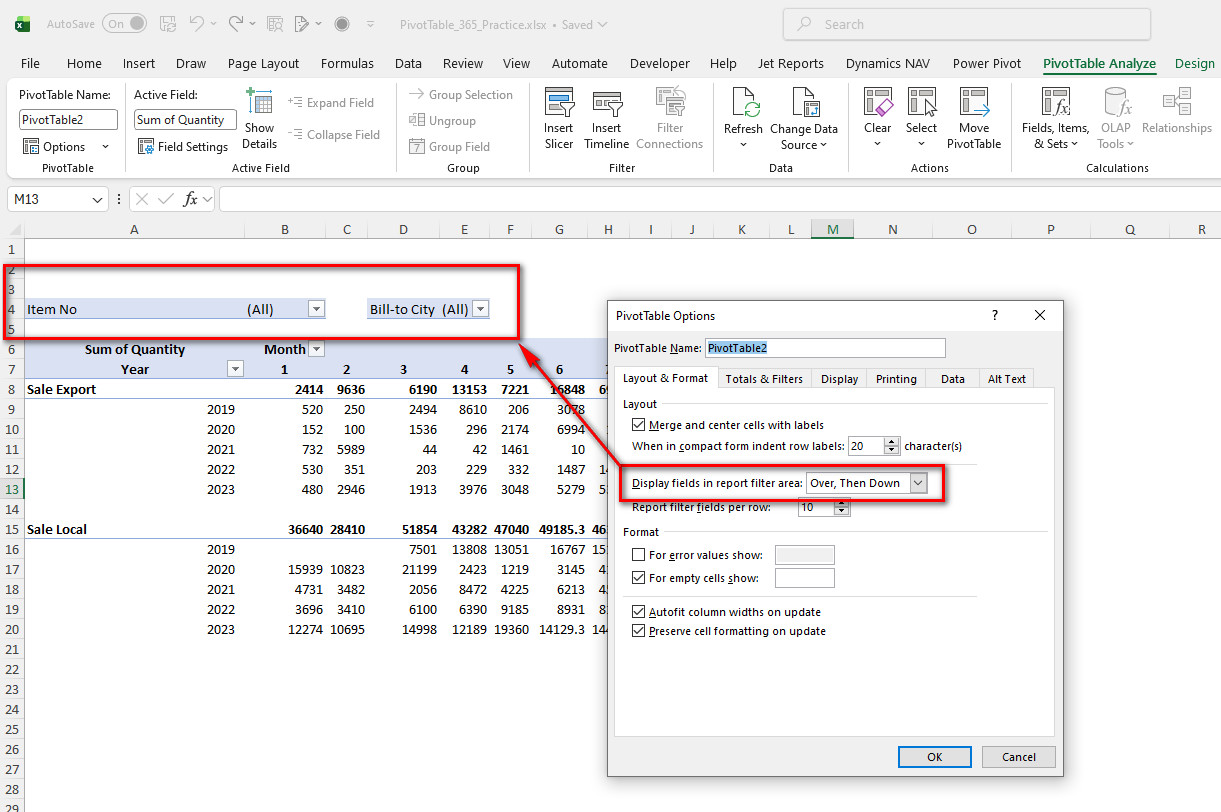
- Display fields in report filter area: ប្រើសម្រាប់ជ្រើសរើសទិសដៅបង្ហាញ Filter បើអ្នកមាន Filter ច្រើន (Down, Then Over = ចុះក្រោម រួចទៅស្តាំ ឬ Over, Then Down = ទៅស្តាំ រួចចុះក្រោម)។
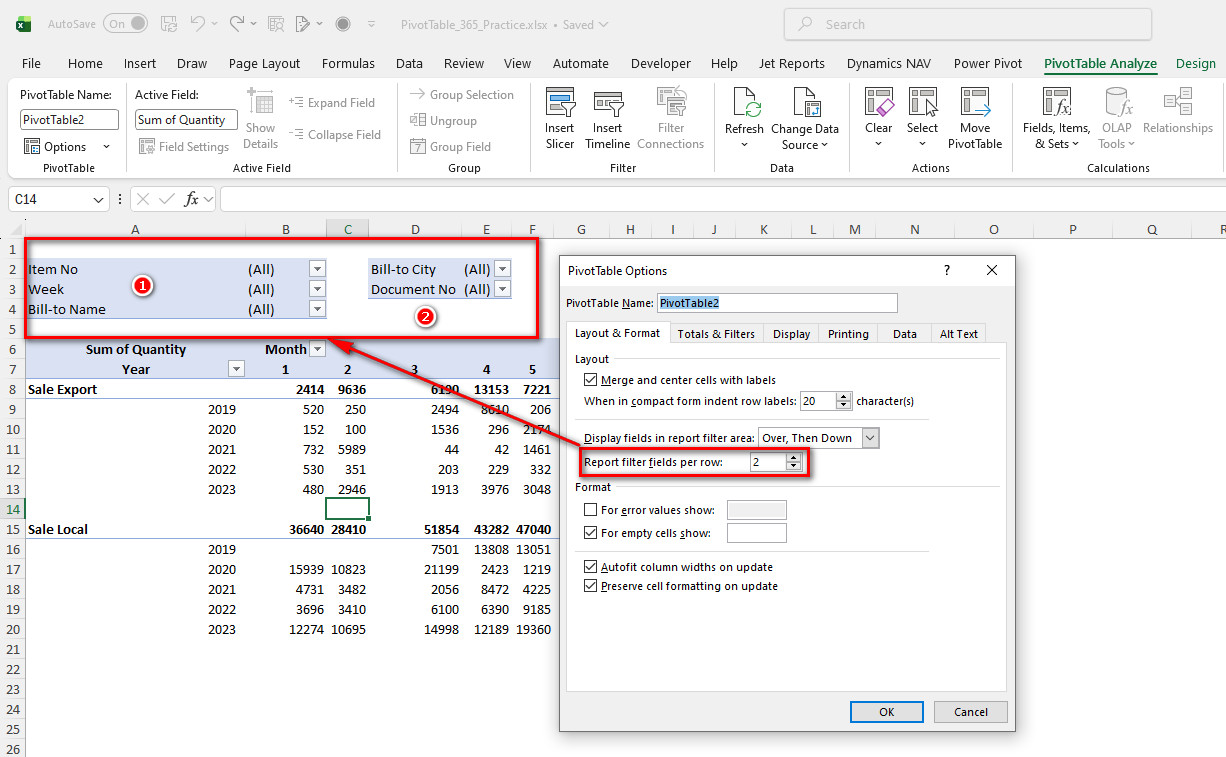
- Report filter fields per column: កំណត់ចំនួន Filter ដែលត្រូវបង្ហាញក្នុងមួយជួរឈរ (លេខ 0 មានន័យថាឱ្យវាបង្ហាញចុះក្រោមរហូតតាមធម្មតា)។
ផ្នែក Format (ការកំណត់ទម្រង់ទិន្នន័យ និងក្រឡា)
- For error values show: ប្រសិនបើគ្រីស (Check) ប្រអប់នេះ អ្នកអាចវាយបញ្ចូលអក្សរ ឬលេខ (ដូចជា – ឬ N/A) ដើម្បីជំនួសឱ្យតម្លៃ error (ដូចជា #N/A, #DIV/0!) កុំឱ្យលេចឡើងក្នុងតារាង។
- For empty cells show: ប្រសិនបើគ្រីស (Check) ប្រអប់នេះ អ្នកអាចវាយបញ្ចូលអក្សរ ឬលេខ (ដូចជា 0 ឬ -) ដើម្បីបង្ហាញក្នុងក្រឡាទទេរ (Empty cells) កុំឱ្យទុកចន្លោះចោល។
- Autofit column widths on update (និយមប្រើខ្លាំង): ប្រសិនបើគ្រីស វានឹងពង្រីក/បង្រួមទំហំជួរឈរដោយស្វ័យប្រវត្តិនៅពេលចុច Refresh ឬប្តូរ Filter។ (បើដកគ្រីសចេញ ទំហំជួរឈរដែលអ្នកបានរៀបនឹងនៅថេរ)។
- Preserve cell formatting on update (និយមប្រើខ្លាំង): ប្រសិនបើគ្រីស វានឹងរក្សាទុក Format ដ៏ដែល (ដូចជា ពណ៌, ម៉ូតអក្សរ, ទម្រង់ប្រាក់ $) ដែលយើងបានរចនារួច ទោះបីជាអ្នកចុច Refresh ទិន្នន័យក៏ដោយ។
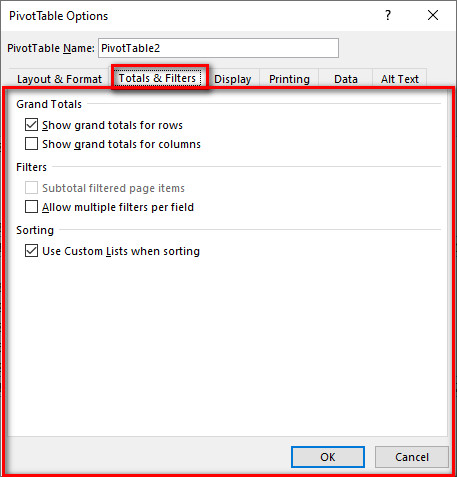
Tap Total & Filters
Tap Totals & Filters ក្នុង PivotTable Options ប្រើសម្រាប់គ្រប់គ្រង ការបង្ហាញផលបូកសរុប (Grand Totals), ការប្រើប្រាស់ Filter និង ការតម្រៀបទិន្នន័យ (Sorting)។
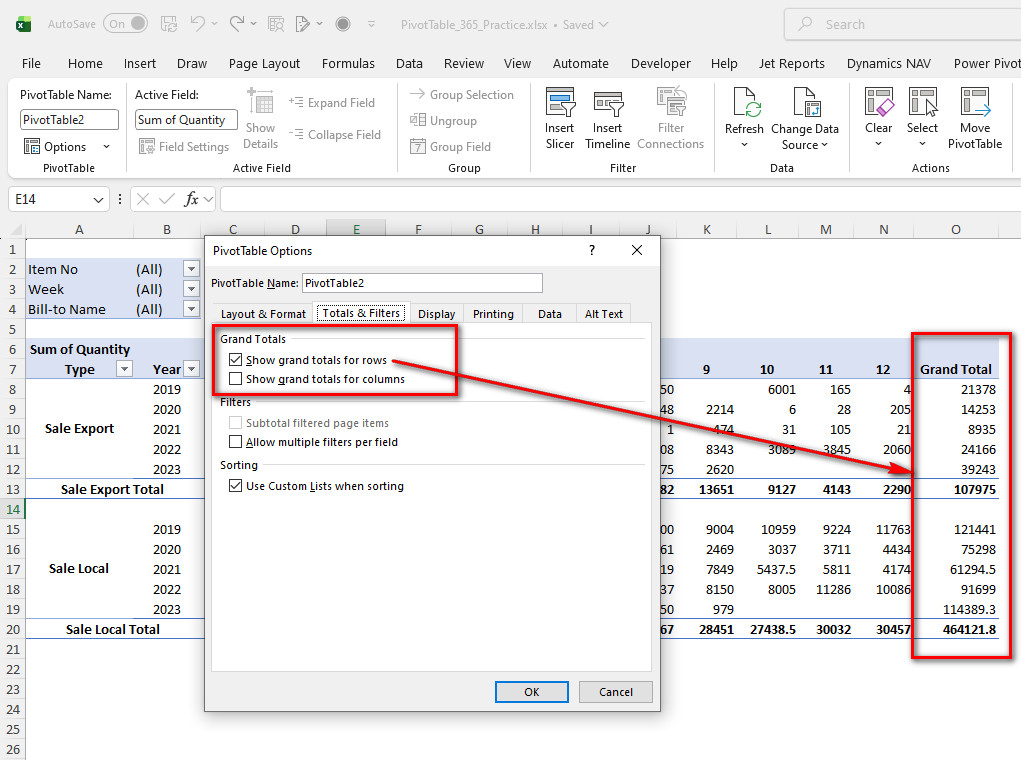
- Show grand totals for rows:
- បើគ្រីស (Check): បង្ហាញជួរឈរផលបូកសរុបនៅខាងស្តាំបំផុត សម្រាប់បូកលេខតាមជួរដេកនីមួយៗ (Total តាមជួរដេក)។
- បើដកគ្រីស (Uncheck): លាក់ជួរឈរផលបូកសរុបខាងស្តាំចេញ។
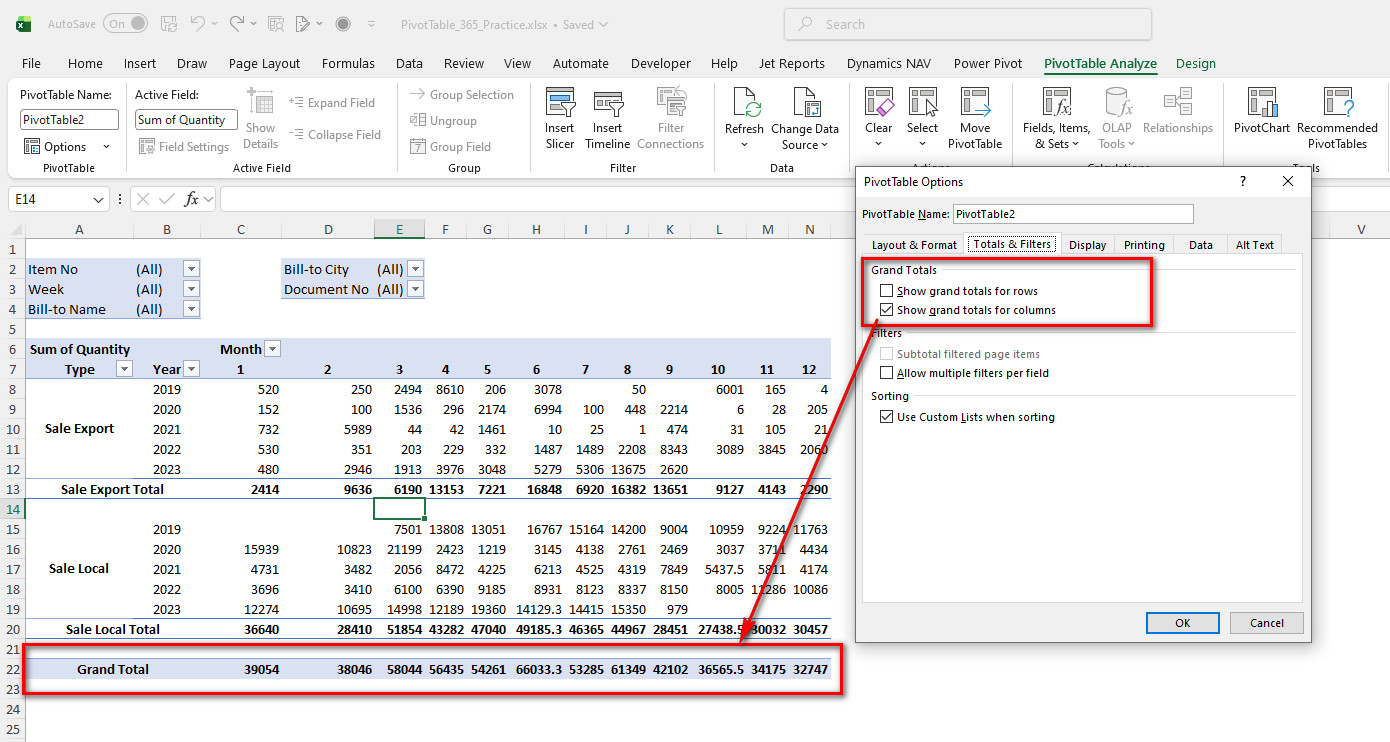
- Show grand totals for columns:
- បើគ្រីស (Check): បង្ហាញជួរដេកផលបូកសរុបនៅខាងក្រោមបង្អស់ សម្រាប់បូកលេខតាមជួរឈរនីមួយៗ (Total តាមជួរឈរ)។
- បើដកគ្រីស (Uncheck): លាក់ជួរដេកផលបូកសរុបខាងក្រោមចេញ។
- Allow multiple filters per field (សំខាន់ខ្លាំង):
- បើគ្រីស (Check): អនុញ្ញាតឱ្យអ្នកដាក់ Filter លើ Field តែមួយបានលើសពី ២ ប្រភេទក្នុងពេលតែមួយ (ឧទាហរណ៍៖ ប្រើ Label Filter ដើម្បីជ្រើសរើសឈ្មោះ ព្រមទាំងប្រើ Value Filter ដើម្បីជ្រើសរើសតែអ្នកលក់បានលើសពី $1,000 ក្នុងពេលតែមួយ)។
- បើដកគ្រីស (Uncheck): អ្នកអាចប្រើ Filter បានតែមួយប្រភេទប៉ុណ្ណោះលើ Field នីមួយៗ (បើដាក់ Filter ថ្មី វានឹងលុប Filter ចាស់ចោល)។

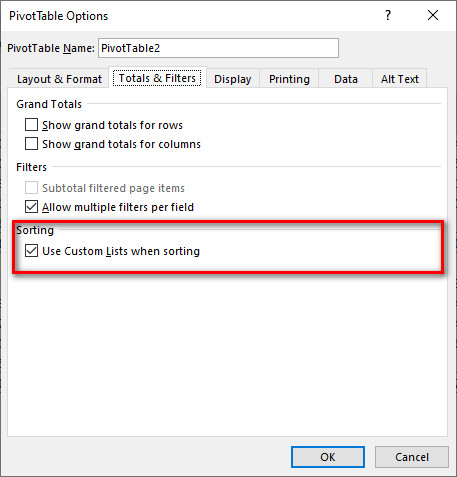
- Use Custom Lists when sorting:
- បើគ្រីស (Check): Excel នឹងតម្រៀបទិន្នន័យតាមបញ្ជីពិសេស (Custom List) ប្រសិនបើមាន ដូចជា៖ ឈ្មោះថ្ងៃ (Mon, Tue, Wed…) ឬឈ្មោះខែ (Jan, Feb, Mar…) ដោយមិនតម្រៀបតាមលំដាប់អក្សរក្រម A-Z ឡើយ។
- បើដកគ្រីស (Uncheck): Excel នឹងតម្រៀបតាមលំដាប់អក្សរក្រម A-Z ឬ Z-A។
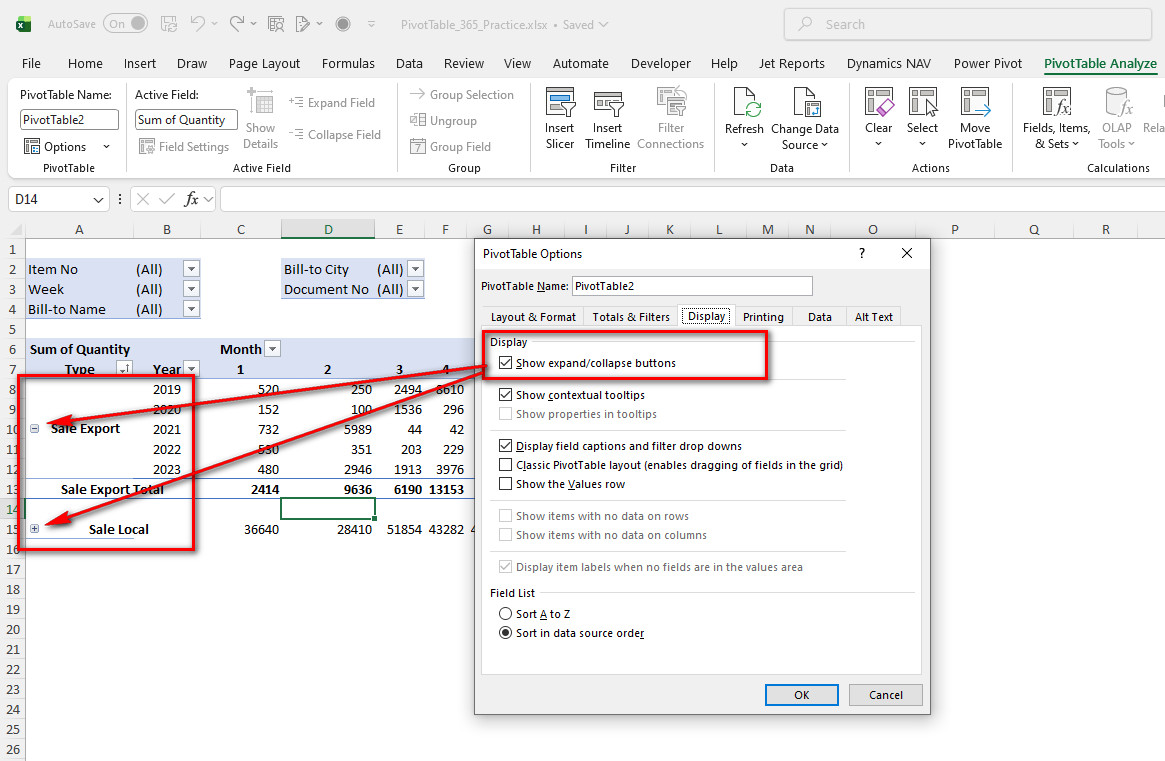
- Show expand/collapse buttons:
- បើគ្រីស (Check): បង្ហាញសញ្ញាបូក/ដក (+ / -) នៅពីមុខឈ្មោះក្រុម ដើម្បីឱ្យអ្នកចុចពង្រីក ឬបង្រួមមើលទិន្នន័យលម្អិតបាន។
- បើដកគ្រីស (Uncheck): លាក់សញ្ញា + / – ធ្វើឱ្យតារាងមើលទៅស្រឡះ មិនញ៉េរញ៉ៃ។
- Show contextual tooltips:បង្ហាញប្រអប់ព័ត៌មានតូចៗ (Tooltips) នៅពេលអ្នកយក Mouse ទៅដាក់ពីលើ Cell ក្នុង PivotTable (ដូចជាបង្ហាញប្រភពទិន្នន័យ ឬរូបមន្ត)។

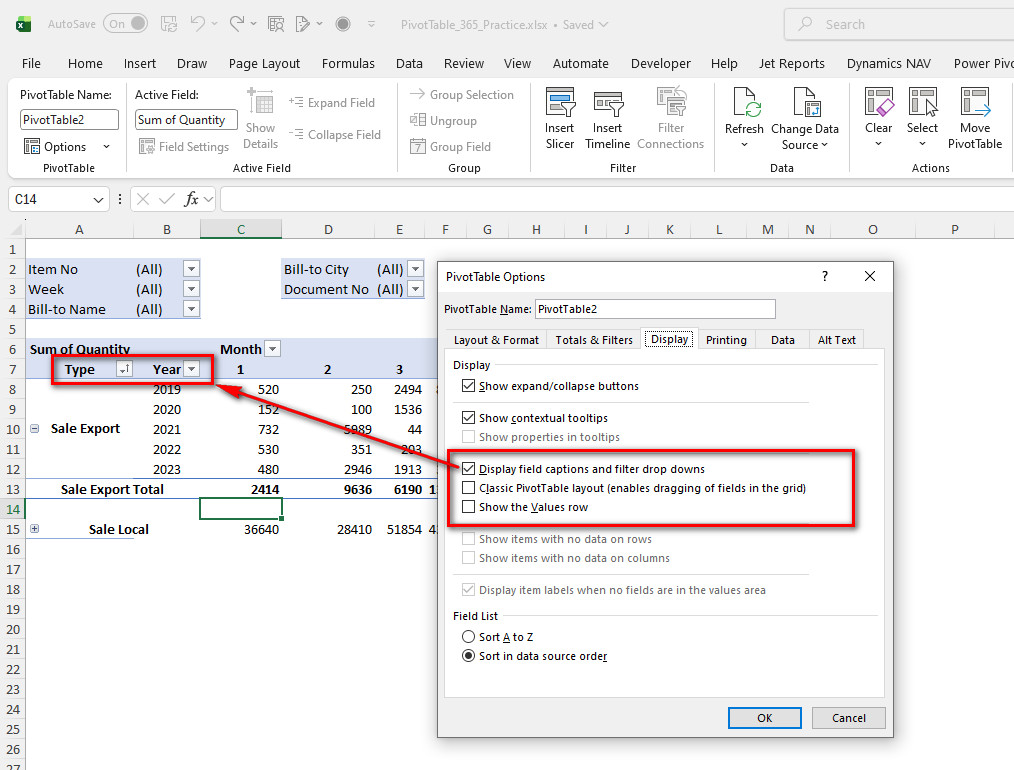
- Display field captions and filter drop downs:
- បើគ្រីស (Check): បង្ហាញចំណងជើង Field (Headers) និងប៊ូតុងព្រួញសម្រាប់ចុច Filter លើតារាង
- បើដកគ្រីស (Uncheck): លាក់ចំណងជើង និងប៊ូតុង Filter ទាំងអស់លើ PivotTable
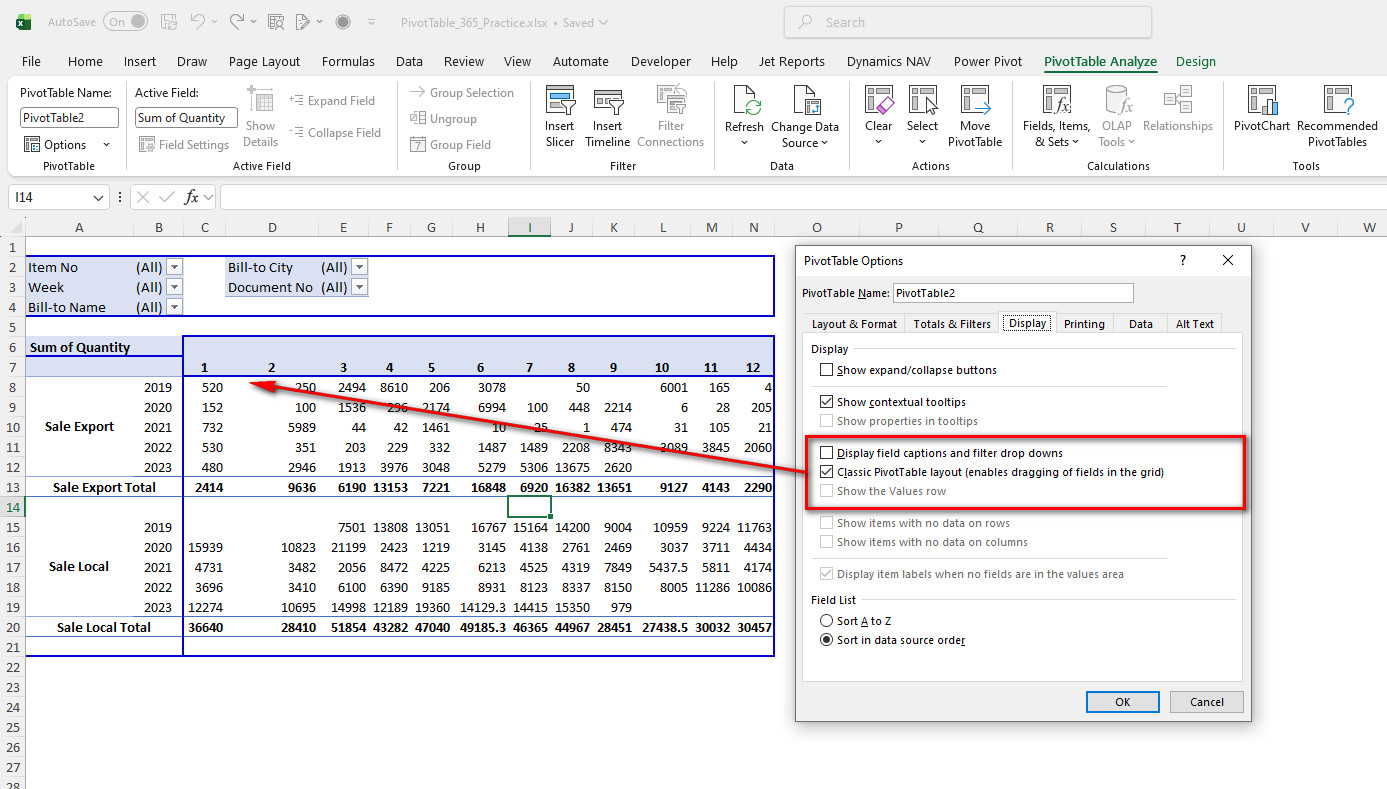
- Classic PivotTable layout (enables dragging of fields in the grid) (និយមប្រើខ្លាំង): បើគ្រីស (Check): ប្តូរ PivotTable ឱ្យទៅជា ទម្រង់បុរាណ (Classic Grid) ដែលអនុញ្ញាតឱ្យអ្នក អូស Field យកទៅទម្លាក់លើតារាងផ្ទាល់ (Drag and drop) ដូច Excel កាលពីជំនាន់មុន (Excel 2003)។
- Show the Values row:បង្ហាញជួរដេកពិសេសឈ្មោះថា “Values” នៅពេលអ្នកមានតម្លៃ (Values) លើសពីមួយក្នុងតារាង។

- Show items with no data on rows / columns:បង្ហាញឈ្មោះប្រភេទទំនិញ/ក្រុម ទោះបីជាក្រុមនោះ គ្មានទិន្នន័យ (No Data/Zero) ក៏ដោយ។
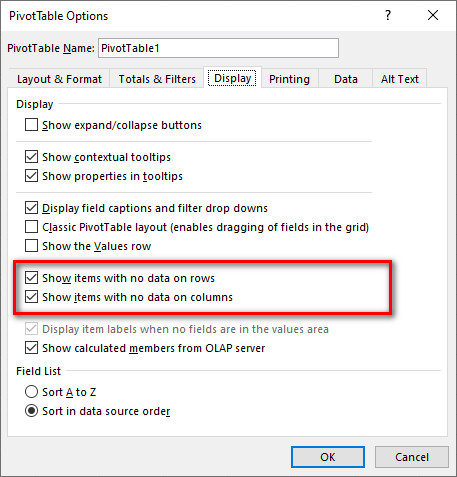
- Sort A to Z: តម្រៀបឈ្មោះ Field ទាំងអស់នៅក្នុងប្រអប់ PivotTable Fields ខាងស្តាំដៃ តាមលំដាប់អក្សរក្រម A-Z ឱ្យស្រួលស្វែងរក។
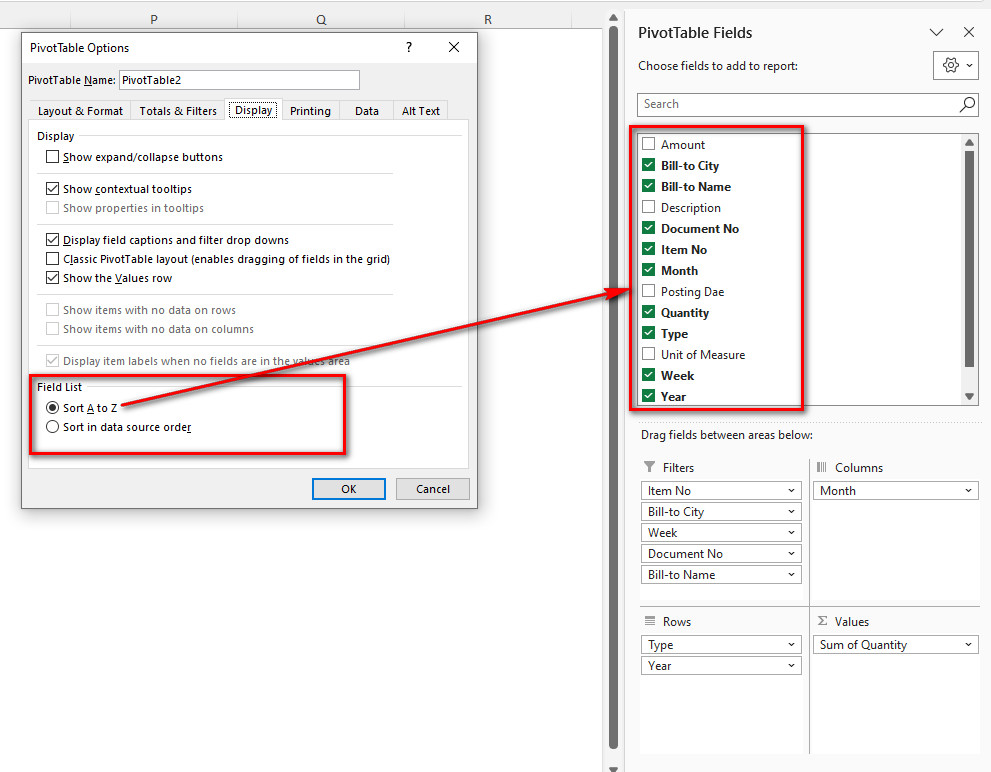
- Sort in data source order (Default): រក្សាទុកលំដាប់ឈ្មោះ Field នៅក្នុងប្រអប់ខាងស្តាំ ឱ្យដូចគ្នាទាំងស្រុងទៅនឹង លំដាប់ជួរឈរនៃតារាងដើម (Raw Data)។
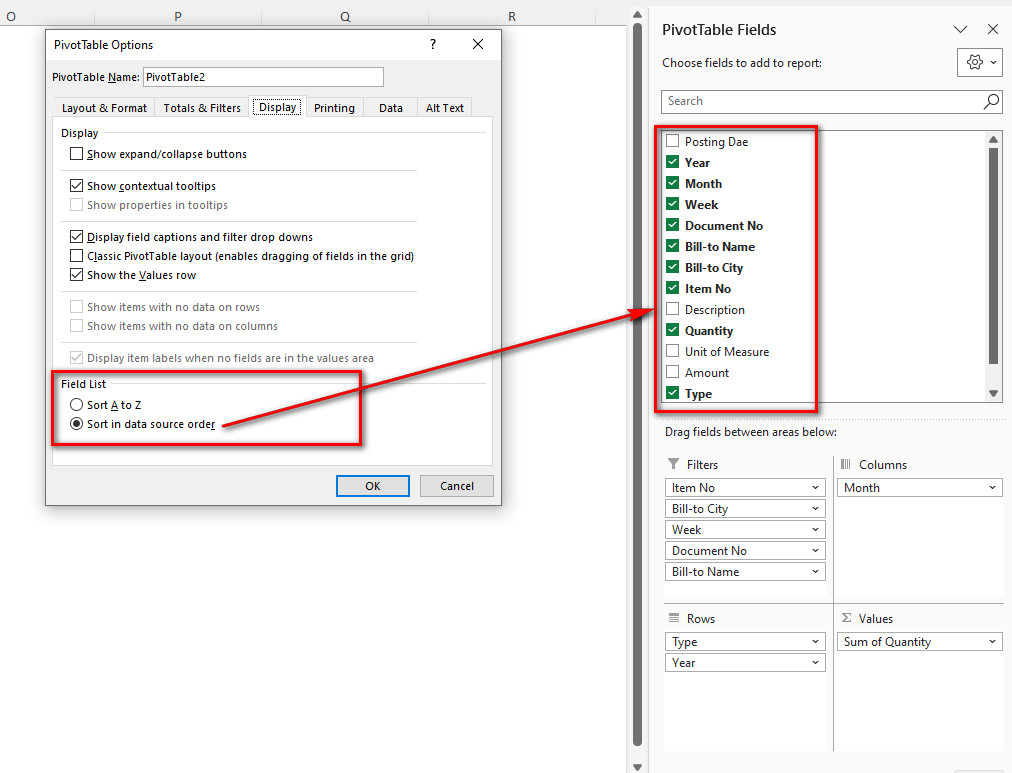
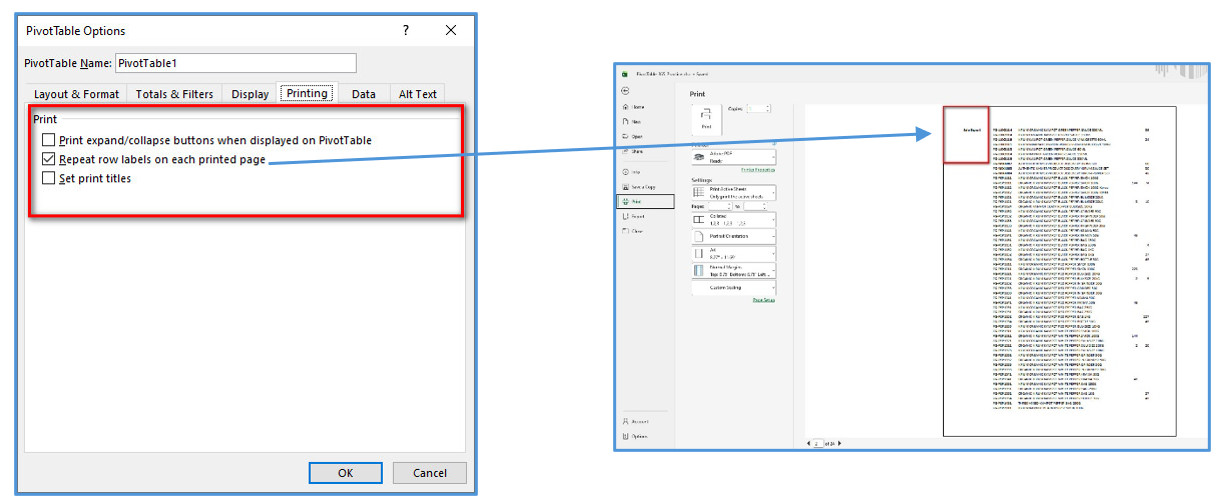
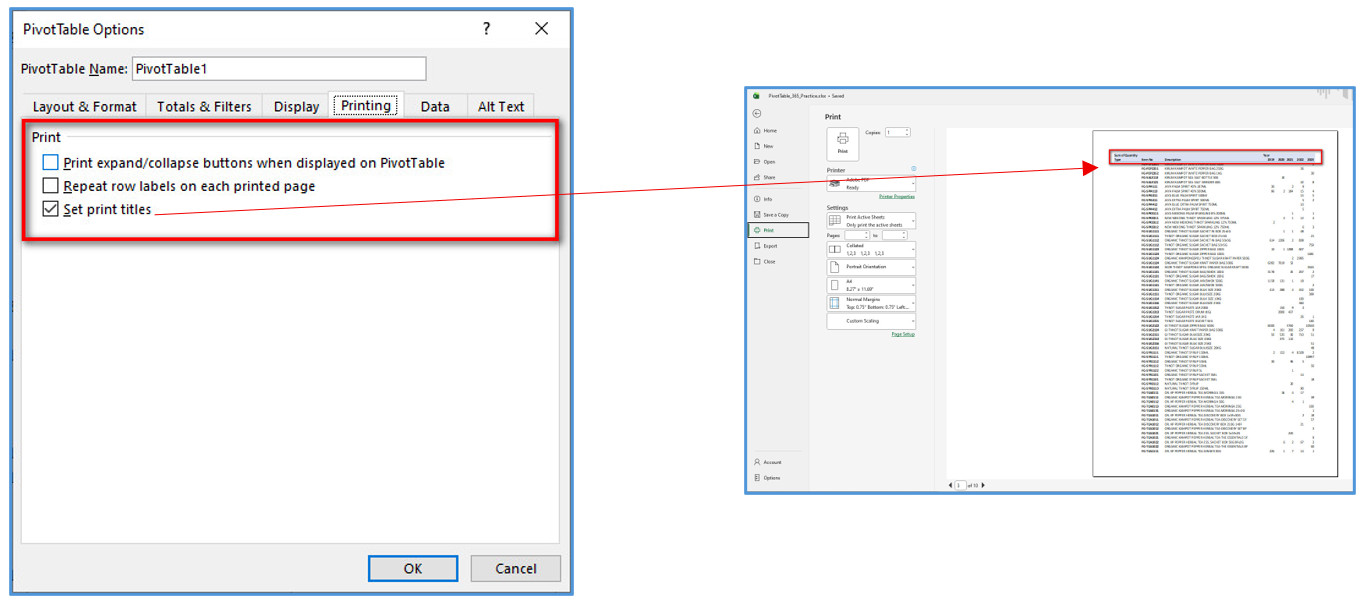
Tap Printing ក្នុង PivotTable Options ប្រើសម្រាប់កំណត់ទម្រង់បង្ហាញនៃ Pivot Table នៅពេលអ្នកព្រីន (Print) ចេញលើក្រដាស ឬ Export ជា PDF។
- Print expand/collapse buttons when displayed on PivotTable:
- បើគ្រីស (Check): ព្រីនជាប់ទាំងសញ្ញាបូក/ដក (+ / -) ដែលបង្ហាញលើតារាង Pivot Table ចេញមកលើក្រដាសដែរ។
- បើដកគ្រីស (Uncheck – ជម្រើសដើម): លាក់សញ្ញា + / – ចោលនៅពេលព្រីន ដើម្បីឱ្យតារាងលើក្រដាសមើលទៅស្អាតបាត និងផ្លូវការ។
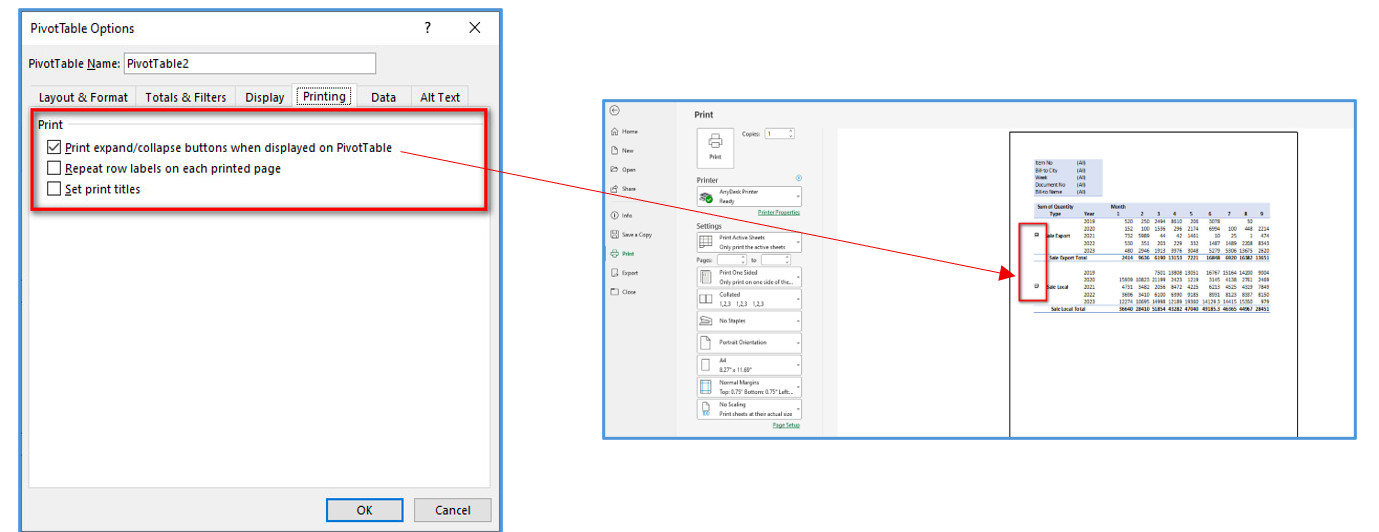
- Repeat row labels on each printed page (និយមប្រើខ្លាំង): បើគ្រីស (Check – ជម្រើសដើម): ប្រសិនបើ Pivot Table របស់អ្នកវែងខ្លាំងរហូតដល់ដាច់ចេញជាច្រើនទំព័រ Excel នឹងបង្ហាញចំណងជើងជួរដេក (Row Labels) នៅផ្នែកខាងលើនៃ គ្រប់ទំព័រដែលបានព្រីន ដោយស្វ័យប្រវត្តិ ធ្វើឱ្យអ្នកអានមិនបាច់បើកមើលត្រឡប់ទៅទំព័រទី មួយវិញ។
- Set print titles:បើគ្រីស (Check): កំណត់ចំណងជើងជួរឈរ (Column Headers) និងចំណងជើងជួរដេក (Row Headers) នៃ Pivot Table ឱ្យទៅជា Print Titles របស់ Sheet ដោយស្វ័យប្រវត្តិ (ស្មើនឹងការកំណត់ Repeat Rows/Columns ក្នុង Page Setup)។
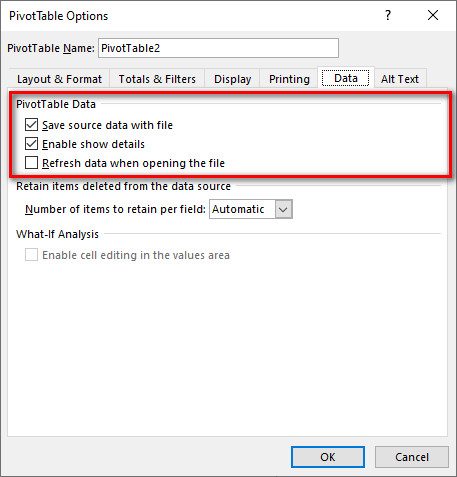
- Save source data with file (និយមប្រើខ្លាំង):
- បើគ្រីស (Check): រក្សាទុក Pivot Cache ជាប់ជាមួយ File Excel តែម្តង។ វាធ្វើឱ្យ File បើកមកភ្លាមអាចចុចមើល ឬ Filter លឿន ប៉ុន្តែទំហំ File (File Size) នឹងធំជាងមុន។
- បើដកគ្រីស (Uncheck): បន្ថយទំហំ File ឱ្យតូច ប៉ុន្តែពេលបើក File មក អ្នកត្រូវ Refresh Pivot Table ជាមុនសិន ទើបអាច Filter មើលទិន្នន័យបាន។
- Enable show details (និយមប្រើខ្លាំង):
- បើគ្រីស (Check): អនុញ្ញាតឱ្យអ្នក Double-Click (ចុច ២ ដង) លើលេខណាមួយក្នុង PivotTable នោះ Excel នឹងបង្កើត Sheet ថ្មីមួយស្វ័យប្រវត្តិ ដើម្បីបង្ហាញបញ្ជីទិន្នន័យលម្អិតទាំងអស់ដែលបង្កើតបានជាលេខនោះ។
- បើដកគ្រីស (Uncheck): បិទមុខងារ Double-click (ការពារកុំឱ្យគេចុចមើលទិន្នន័យលម្អិត)។
- Refresh data when opening the file:បើគ្រីស (Check): Excel នឹងធ្វើបច្ចុប្បន្នភាព (Refresh) ទិន្នន័យ Pivot Table ដោយស្វ័យប្រវត្តិ រៀងរាល់ពេលអ្នកបើក File នោះមក។
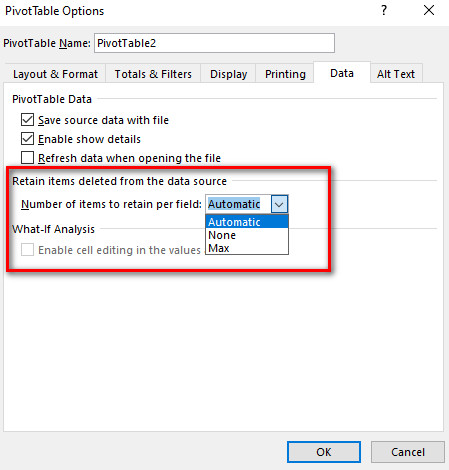
- Number of items to retain per field:
- នៅពេលអ្នកលុបទិន្នន័យខ្លះចេញពីតារាងដើម (Raw Data) ពេលខ្លះឈ្មោះចាស់ៗនោះនៅតែជាប់ក្នុង Filter របស់ Pivot Table ដដែល។
- Automatic / Max: Excel នៅតែរក្សាទុកឈ្មោះចាស់ៗទាំងនោះក្នុង Filter ដដែល។
- None (គួរជ្រើសរើសមួយនេះ): បើជ្រើសយក None រួចចុច Refresh នោះ Pivot Table នឹង លុបឈ្មោះចាស់ៗដែលលុបចេញពីតារាងដើមចោលទាំងអស់ ធ្វើឱ្យបញ្ជី Filter ស្អាតបាត។
Group Active Field នៅក្នុង Tab PivotTable Analyze ប្រើសម្រាប់គ្រប់គ្រង និងកំណត់ការបង្ហាញលើ Field ណាដែលអ្នកកំពុងចុច (Selected Cell)។

ពេលយើងចុចលើប៊ូតុង Field Settings វានឹងបើកផ្ទាំងកំណត់រចនាសម្ព័ន្ធនៃ Field នោះ៖
- Subtotals & Filters:
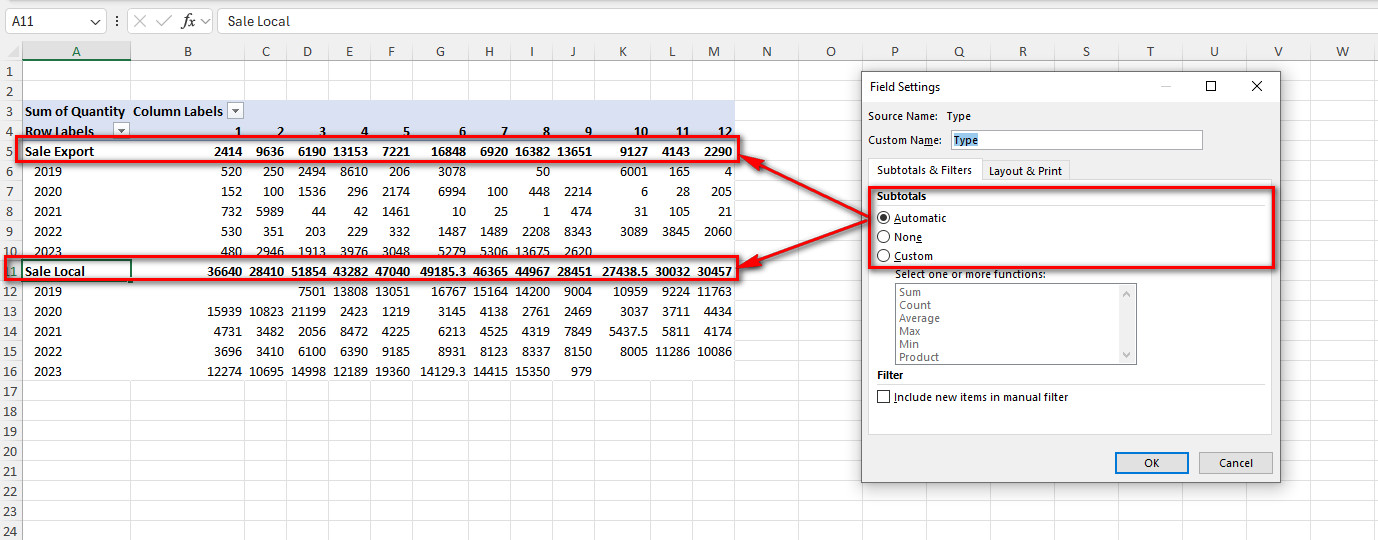
- Automatic: Excel នឹងគណនា Subtotal ដោយស្វ័យប្រវត្តិ ដោយប្រើរូបមន្ត Sum (បូកសរុប) ឬរូបមន្តសមស្របតាមប្រភេទទិន្នន័យ។
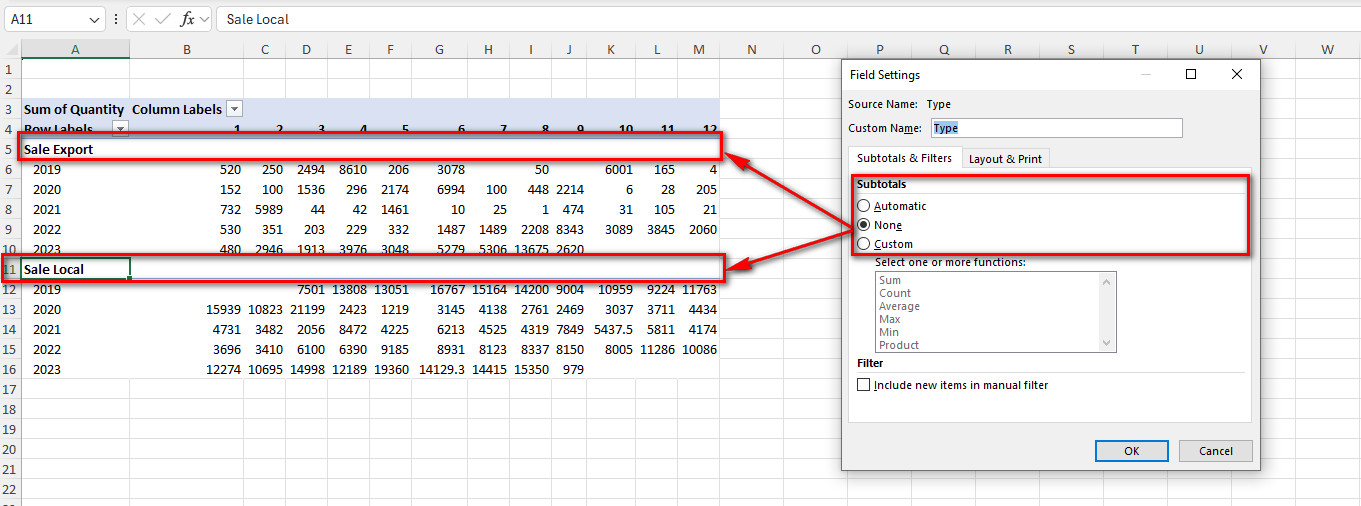
- None:លាក់ផលបូក Subtotal ចោលទាំងអស់ សម្រាប់ Field មួយនេះ ធ្វើឱ្យតារាងមិនមានជួរដេកបូកសរុបតាមក្រុមតូចៗឡើយ (តារាងមើលទៅស្រឡះស្អាត)។
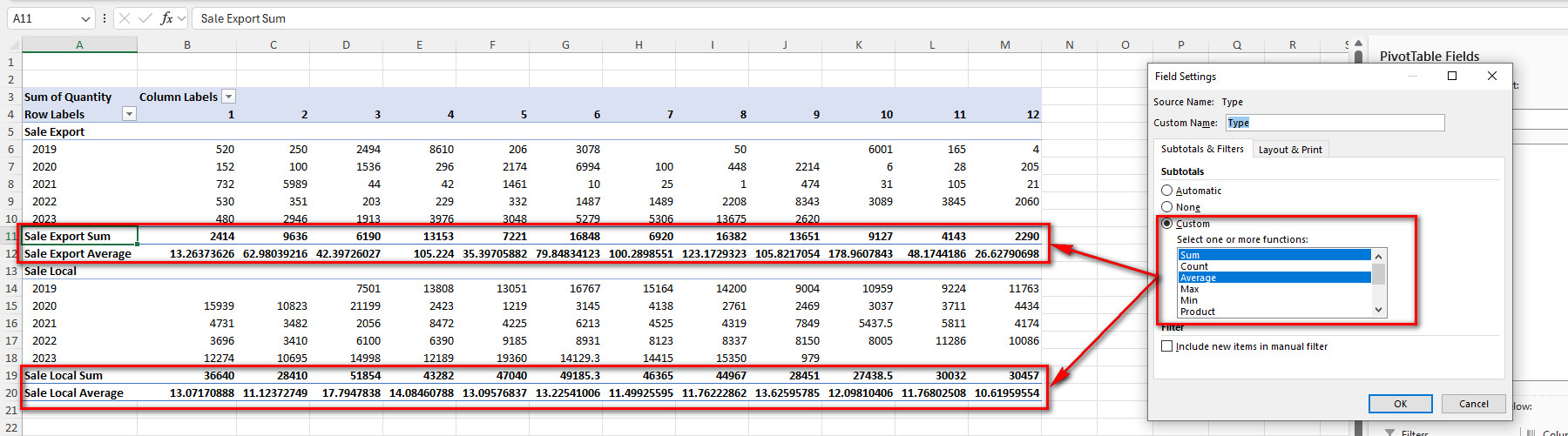
- Custom: អនុញ្ញាតឱ្យអ្នកជ្រើសរើសរូបមន្តគណនា Subtotal ផ្ទាល់ខ្លួន តាមរយៈបញ្ជី Select one or more functions ខាងក្រោម (អ្នកអាចជ្រើសរើសលើសពីមួយបាន ដោយចុច Ctrl ជាប់)៖
- Sum: បូកសរុប
- Count: រាប់ចំនួន
- Average: រកតម្លៃមធ្យមភាគ
- Max / Min: រកតម្លៃអតិបរមា / អប្បបរមា
- Product: គុណលេខបញ្ជូលគ្នា
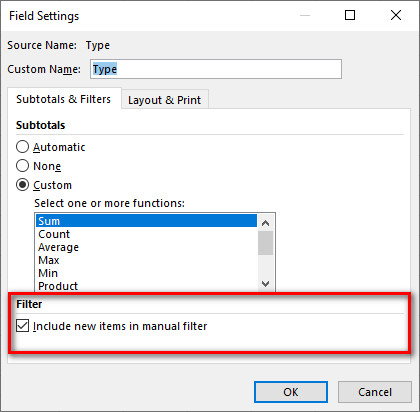
- Include new items in manual filter:បើគ្រីស (Check): ប្រសិនបើអ្នកធ្លាប់បាន Filter ជ្រើសរើសទិន្នន័យដោយដៃ (Manual Filter) លើ Field នេះ ហើយក្រោយមកមានទិន្នន័យ/ឈ្មោះថ្មីបន្ថែមចូលក្នុង Raw Data នោះ Excel នឹង រាប់បញ្ចូលទិន្នន័យថ្មីនោះចូលក្នុង Filter ដោយស្វ័យប្រវត្តិ។ បើដកគ្រីស (Uncheck): ទិន្នន័យ/ឈ្មោះថ្មីដែលបន្ថែមក្រោយ នឹងត្រូវ លាក់ចោល (Filtered out) រហូតទាល់តែអ្នកចូលទៅគ្រីសជ្រើសរើសវាដោយដៃសារជាថ្មី។
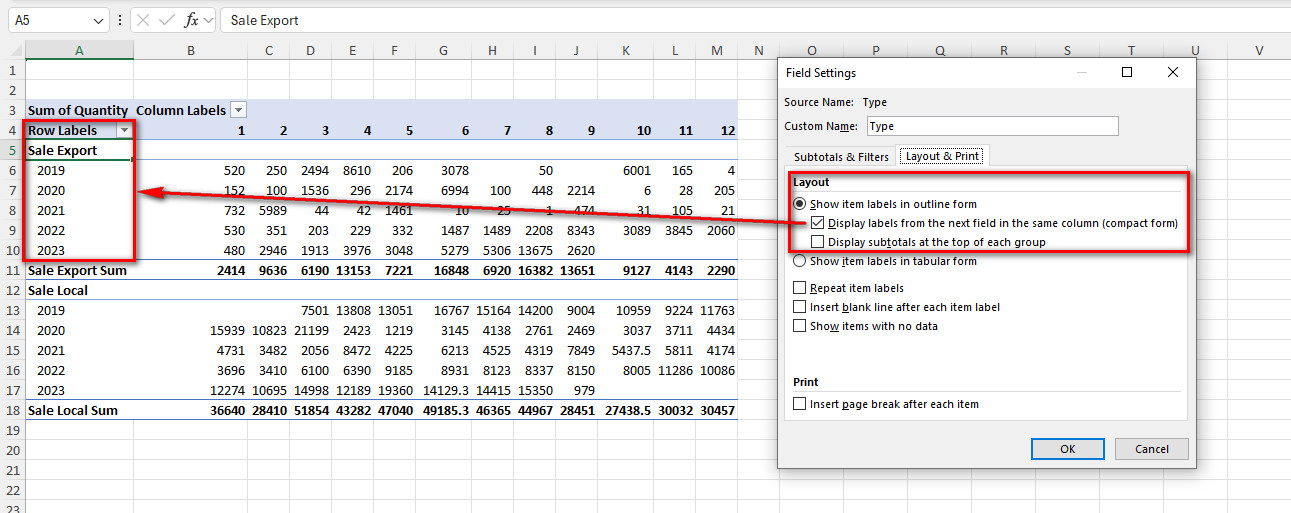
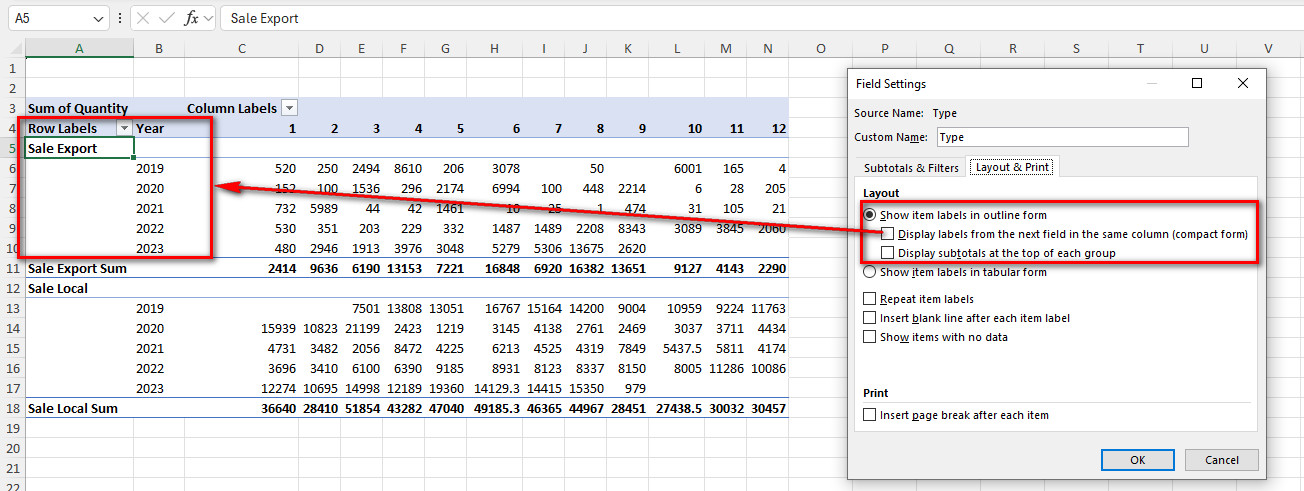
- Show item labels in outline form: បង្ហាញទិន្នន័យជាទម្រង់គ្រោង (Outline Form) ដោយញែក Field នេះចេញជាជួរឈរមួយដាច់ដោយឡែក។
- Display labels from the next field in the same column (compact form): បើគ្រីស វានឹងរុញ Field ខាងក្រោមឱ្យមកនៅក្នុងជួរឈរជាមួយគ្នា (Compact Form)។
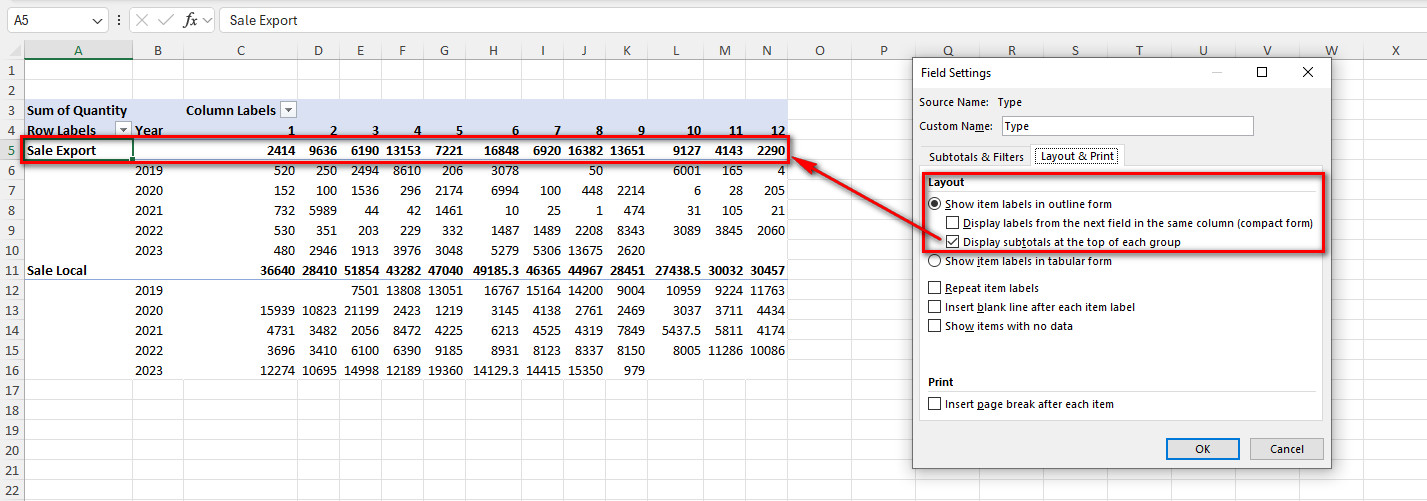
- Display subtotals at the top of each group: បើគ្រីស វានឹងបង្ហាញផលបូក Subtotal នៅផ្នែកខាងលើនៃក្រុមនីមួយៗ (បើដកគ្រីស ផលបូកនឹងទៅនៅខាងក្រោម)។
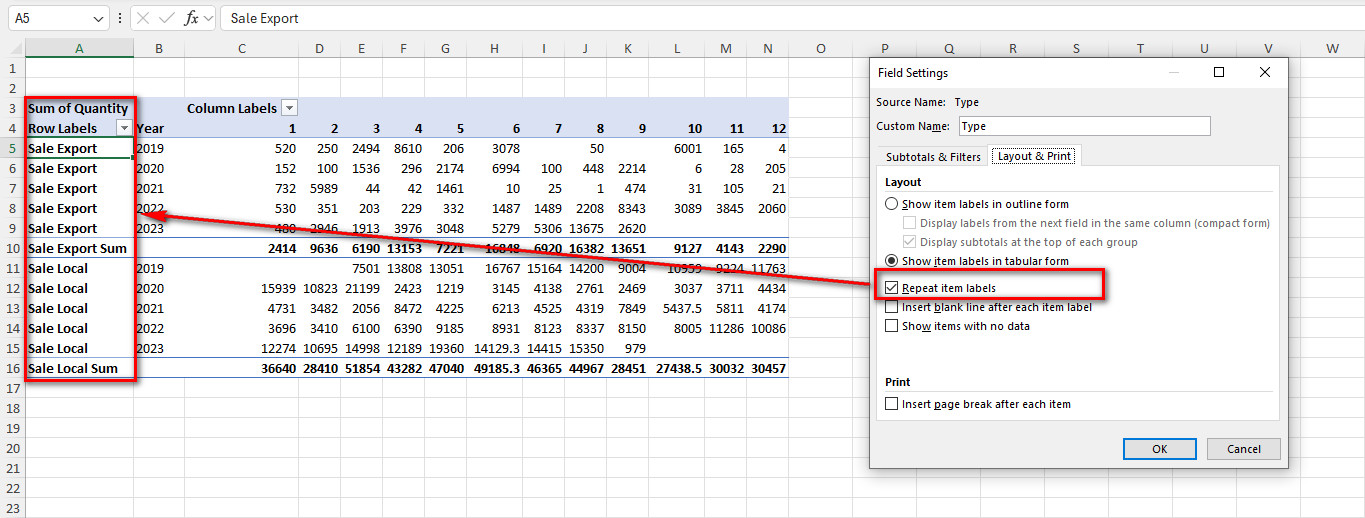
- Repeat item labels: បំពេញ និងបង្ហាញឈ្មោះដែលស្ទួនជាន់គ្នាឡើងវិញគ្រប់ជួរដេក។
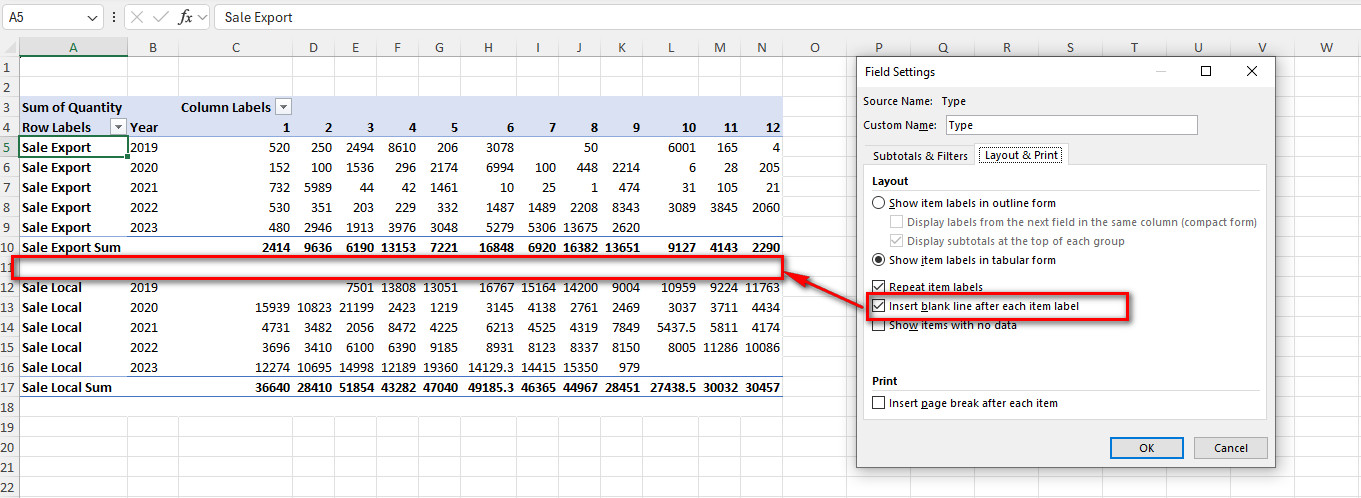
- Insert blank line after each item label: បញ្ចូលជួរដេកទទេរមួយ ចន្លោះរវាងក្រុមនីមួយៗ ឱ្យមើលទៅស្រឡះ។
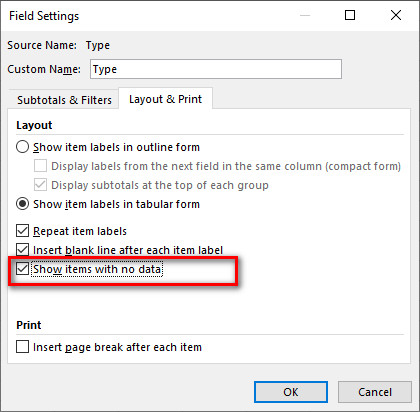
- Show items with no data: បង្ហាញឈ្មោះប្រភេទទិន្នន័យ ទោះបីជាប្រភេទទិន្នន័យនោះគ្មានលេខ/ស្មើ ០ ក៏ដោយ។
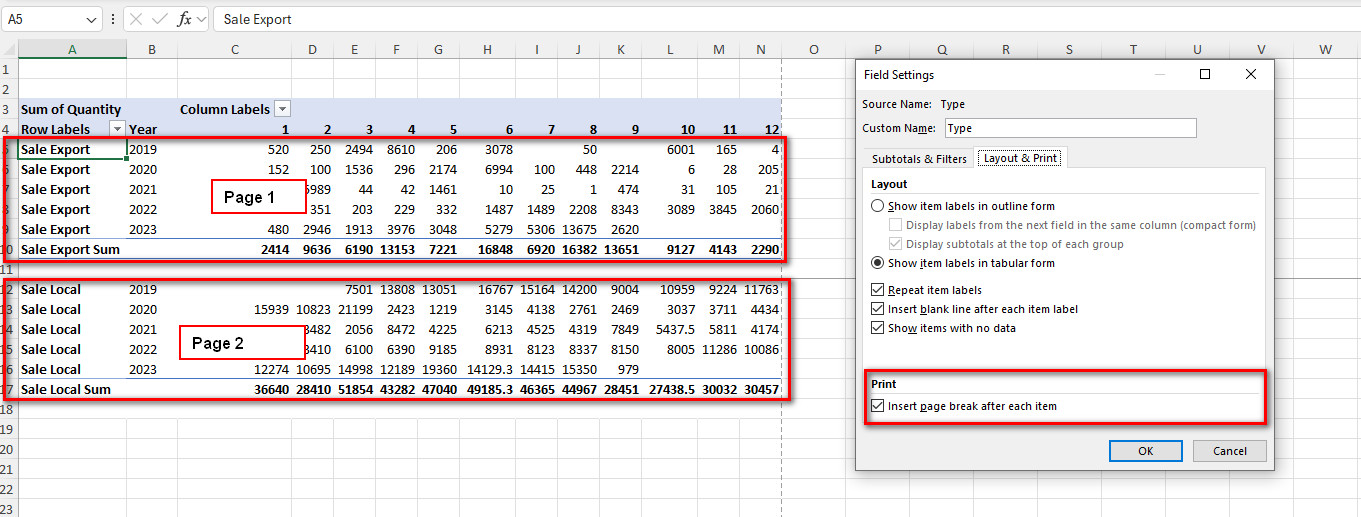
- Insert page break after each item: ចែកទំព័រព្រីន (Page Break) ដោយស្វ័យប្រវត្តិបន្ទាប់ពីចប់ក្រុមនីមួយៗ (ឧទាហរណ៍៖ ព្រីនដាច់ចេញជា ១ ទំព័រ សម្រាប់ប្រភេទនីមួយៗ)។
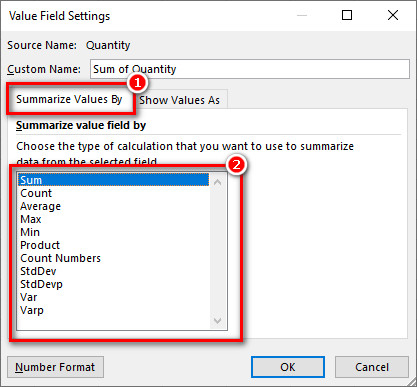
- Value Field Settings:ផ្នែកនេះអនុញ្ញាតឱ្យអ្នកជ្រើសរើសប្រភេទនៃការគណនាតម្លៃលេខ៖
- Sum: បូកសរុបតម្លៃលេខទាំងអស់ចូលគ្នា
- Count: រាប់ចំនួនជួរដេក (ប្រើប្រាស់ខ្លាំងនៅពេលទិន្នន័យជាអក្សរ ឬចង់ដឹងចំនួនដងនៃការលក់)
- Average: រកតម្លៃមធ្យមភាគ
- Max: រកតម្លៃធំបំផុតនៅក្នុងក្រុមនោះ
- Min: រកតម្លៃតូចបំផុតនៅក្នុងក្រុមនោះ
- Product: គុណតម្លៃលេខទាំងអស់បញ្ចូលគ្នា
- Count Numbers: រាប់តែចំនួនក្រឡា (Cells) ណាដែលមាន តម្លៃជាលេខសុទ្ធ នៅក្នុងក្រុមនោះ (រំលងក្រឡាដែលមានអក្សរ ឬទទេ)។
- StdDev (Standard Deviation): គណនាគម្លាតស្តង់ដារនៃ គំរូទិន្នន័យ (Sample) ដើម្បវាស់វែងការលូតលាស់ ឬការប្រែប្រួលនៃលេខធៀបនឹងតម្លៃមធ្យមភាគ (ស្មើនឹងរូបមន្ត STDEV.S)។
- StdDevp (Standard Deviation Population): គណនាគម្លាតស្តង់ដារនៃ ទិន្នន័យសរុបទាំងអស់ (Entire Population) (ស្មើនឹងរូបមន្ត STDEV.P)។
- Var (Variance): គណនាការប្រែប្រួលគម្លាតការ៉េ (Variance) នៃ គំរូទិន្នន័យ (Sample) (ស្មើនឹងរូបមន្ត VAR.S)។
- Varp (Variance Population): គណនាការប្រែប្រួលគម្លាតការ៉េ (Variance) នៃ ទិន្នន័យសរុបទាំងអស់ (Entire Population) (ស្មើនឹងរូបមន្ត VAR.P)។
- Distinct Count :រាប់ចំនួនទិន្នន័យដោយ លុបឈ្មោះ/លេខដែលស្ទួនគ្នា (Duplicates) ចោល ដោយរាប់តម្លៃដែលខុសៗគ្នាត្រឹមតែ ១ ដងប៉ុណ្ណោះ។
- Total:ប្រើសម្រាប់បង្ហាញតម្លៃសរុបដើម ឬ aggregation level ដែលកំណត់ចេញពី Data Model/OLAP cube ប្រភព។
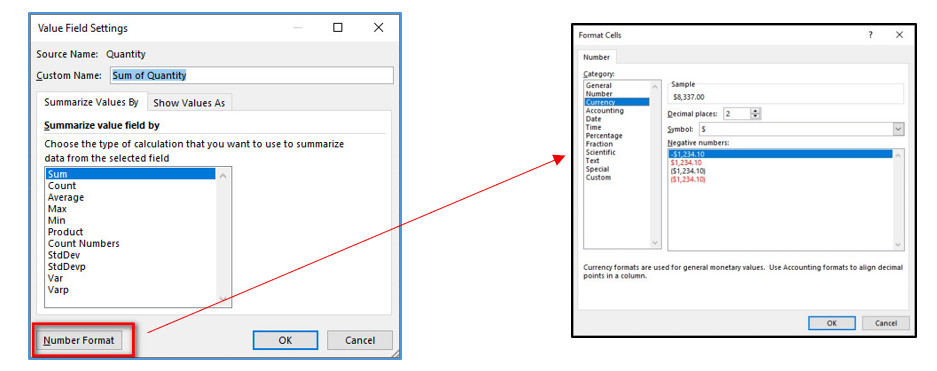
- ប៊ូតុង Number Format:ប្រើសម្រាប់កំណត់ទម្រង់លេខក្នុង Pivot Table ទាំងមូលឱ្យមានរបៀបរៀបរយ ដូចជា៖
- ដាក់សញ្ញា Currency ($, ៛)
- ដាក់សញ្ញាក្បៀសបំបែកខ្ទង់ពាន់ (,)
- កំណត់ចំនួនខ្ទង់ទសភាគ (Decimal Places)
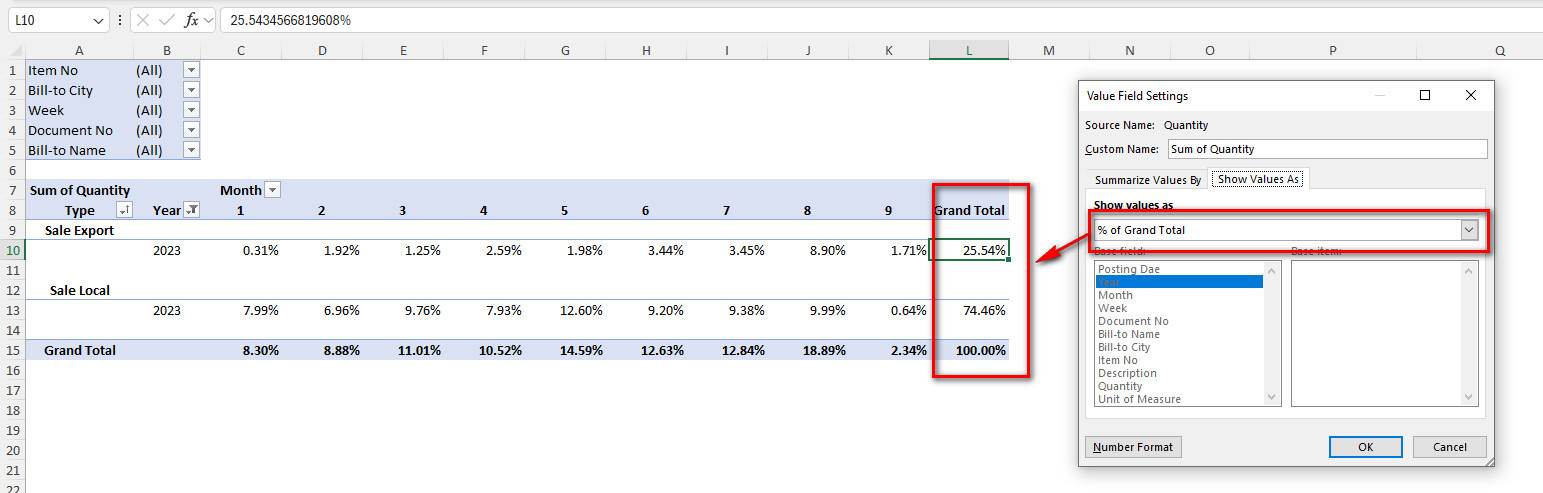
- (%) of Grand Total: បង្ហាញតម្លៃក្នុង Cell នីមួយៗជាភាគរយ ធៀបនឹង ផលបូករួមទាំងអស់ (Grand Total = 100%)
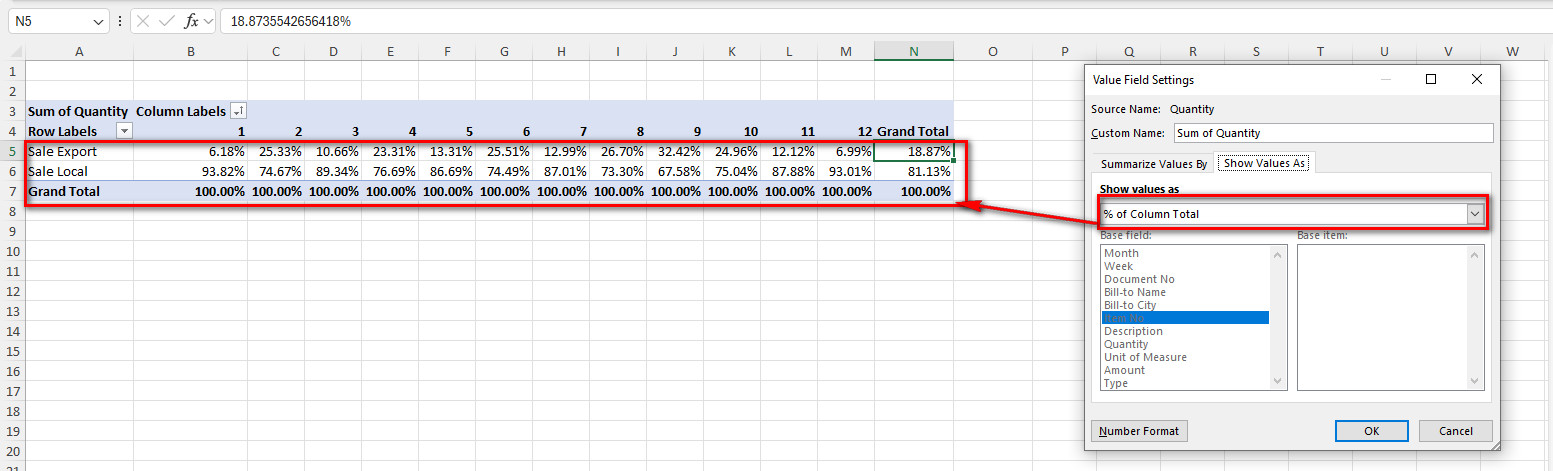
- (%) of Column Total: បង្ហាញជាភាគរយ ធៀបនឹង ផលបូកសរុបតាមជួរឈរនីមួយៗ (100%)
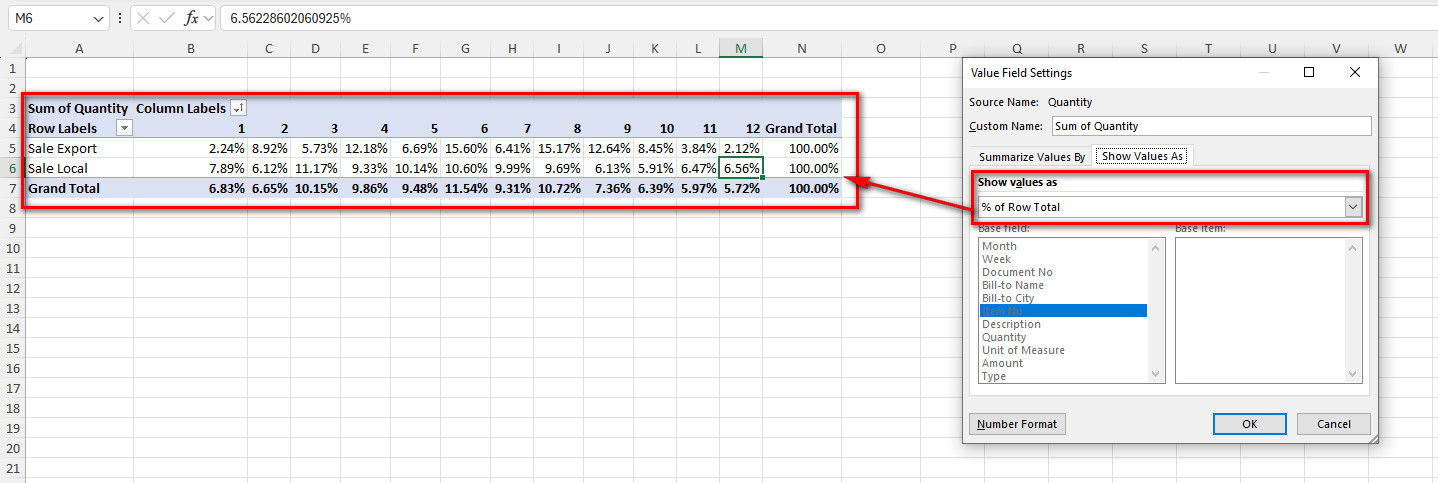
- (%) of Row Total: បង្ហាញជាភាគរយ ធៀបនឹង ផលបូកសរុបតាមជួរដេកនីមួយៗ (100%)
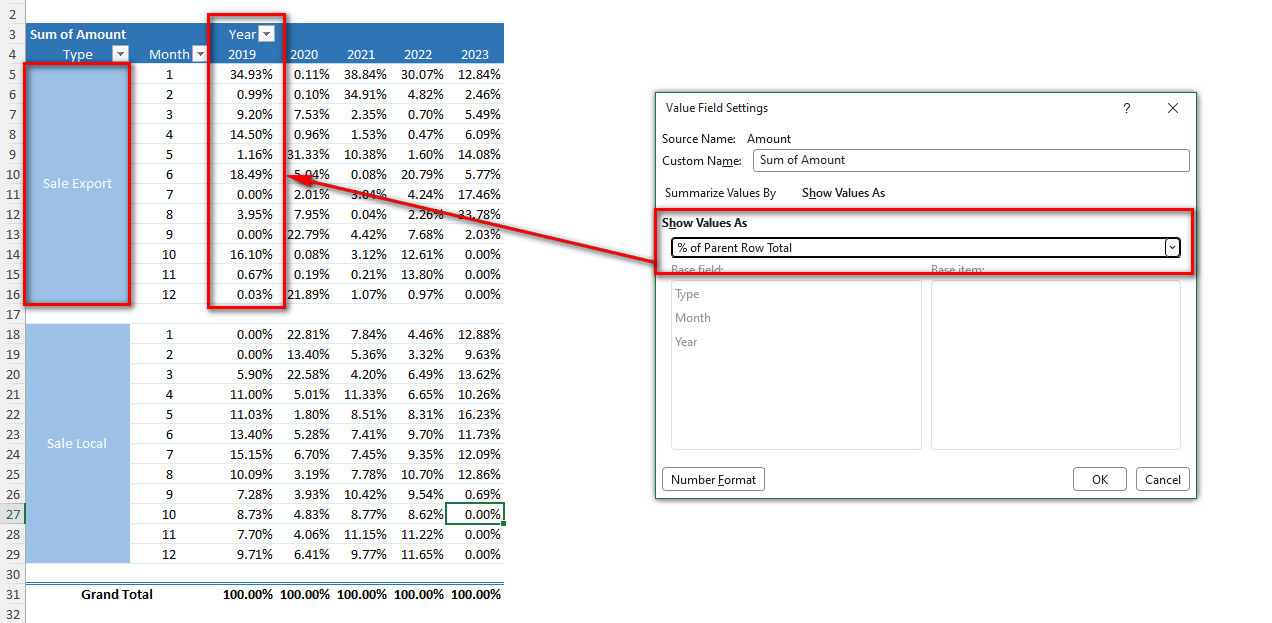
- (%) of Parent Row Total: បង្ហាញជាភាគរយ ធៀបនឹង ក្រុមធំតាមជួរដេក (Parent Row) (ឧទាហរណ៍៖ មើលថាខែមករា លក់បានប៉ុន្មាន % នៃប្រភេទទំនិញ Sale Export)
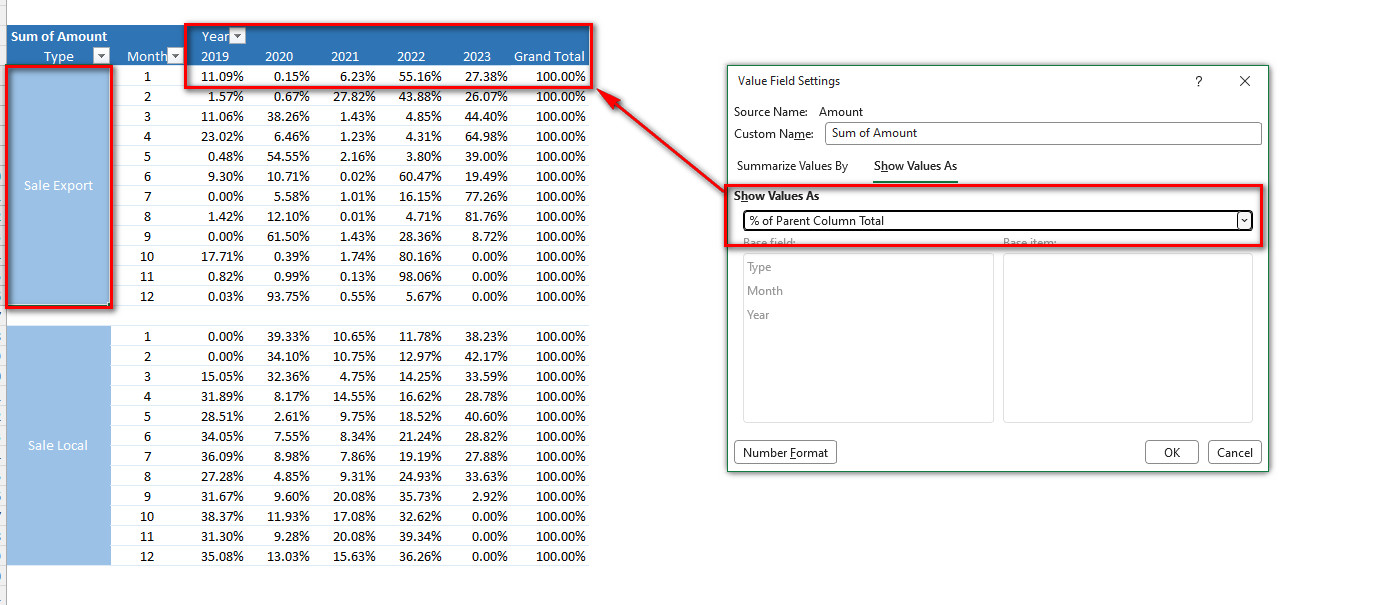
- (%) of Parent Column Total: បង្ហាញជាភាគរយ ធៀបនឹង ក្រុមធំតាមជួរឈរ (Parent Column)
- ក្រុម Group នៅក្នុង Tab PivotTable Analyze គឺជាឧបករណ៍សម្រាប់ ផ្គុំ/ផ្តុំទិន្នន័យជាក្រុម (Grouping) និង បំបែកក្រុម (Ungrouping) ដើម្បីងាយស្រួលសង្ខេប និងវិភាគទិន្នន័យ។
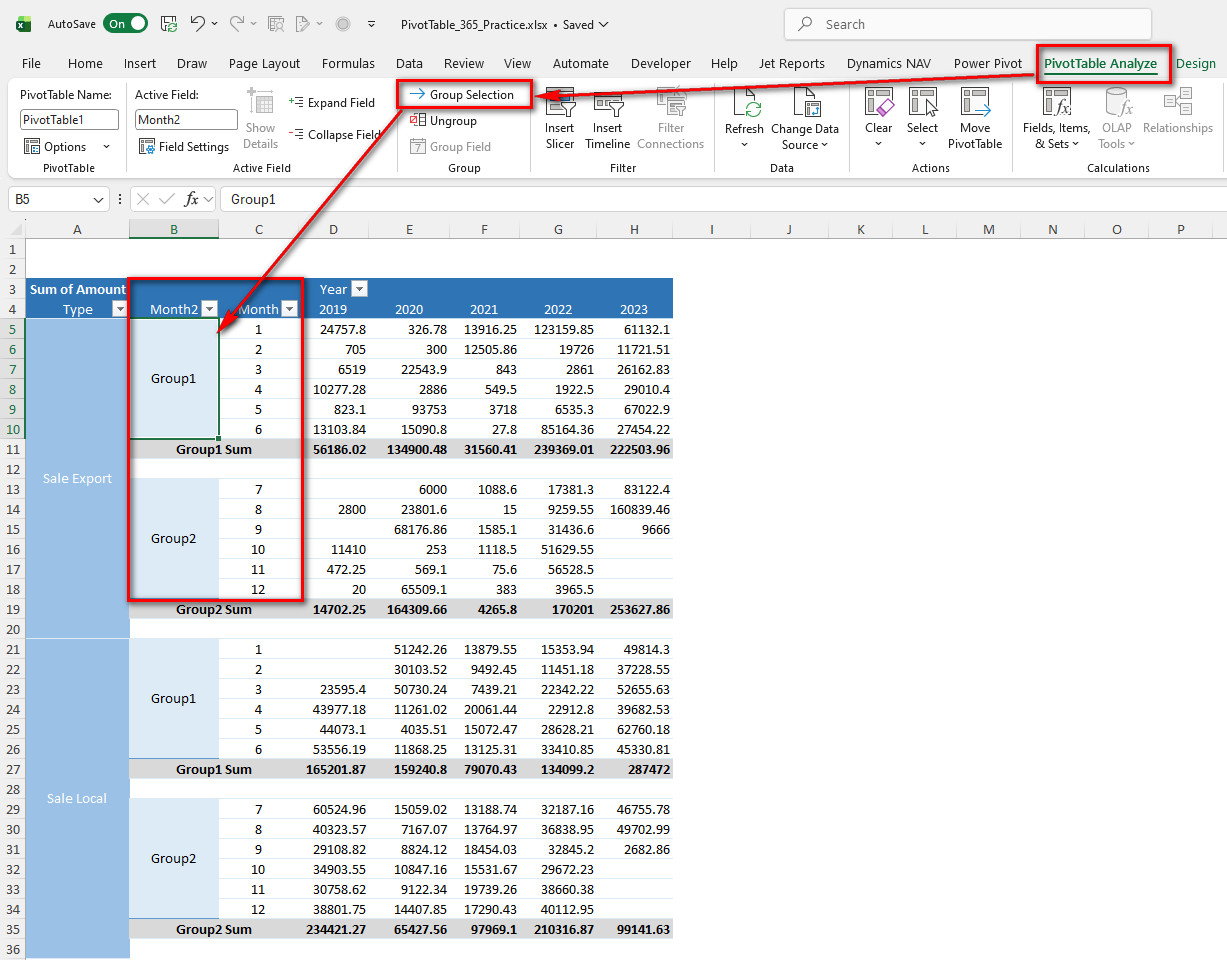
- Group Selection:ប្រើសម្រាប់ផ្គុំឈ្មោះ ឬលេខដែលអ្នកបាន Select (Highlight) ដោយដៃ ឱ្យទៅជាក្រុមតែមួយ
- របៀបប្រើ៖ប្រើ Mouse Select លើ Cell ណាដែលចង់ផ្គុំចូលគ្នា (ឧទាហរណ៍៖ Select ខែ ១, ២, ៣, ៤, ៥, ៦) –> ចុចប៊ូតុង Group Selection នោះ Excel នឹងបង្កើត Field ថ្មីមួយ (ក្នុងរូបគឺ Month2) ដើម្បផ្ទុកឈ្មោះក្រុមដូចជា Group1។
- ករណីប្រើប្រាស់៖ ផ្គុំឈ្មោះខែជាឆមាស/ត្រីមាស, ផ្គុំឈ្មោះខេត្ត/សាខាទៅជាតំបន់ (ឧទាហរណ៍៖ ផ្គុំ ភ្នំពេញ + កណ្តាល ជា តំបន់កណ្តាល)។
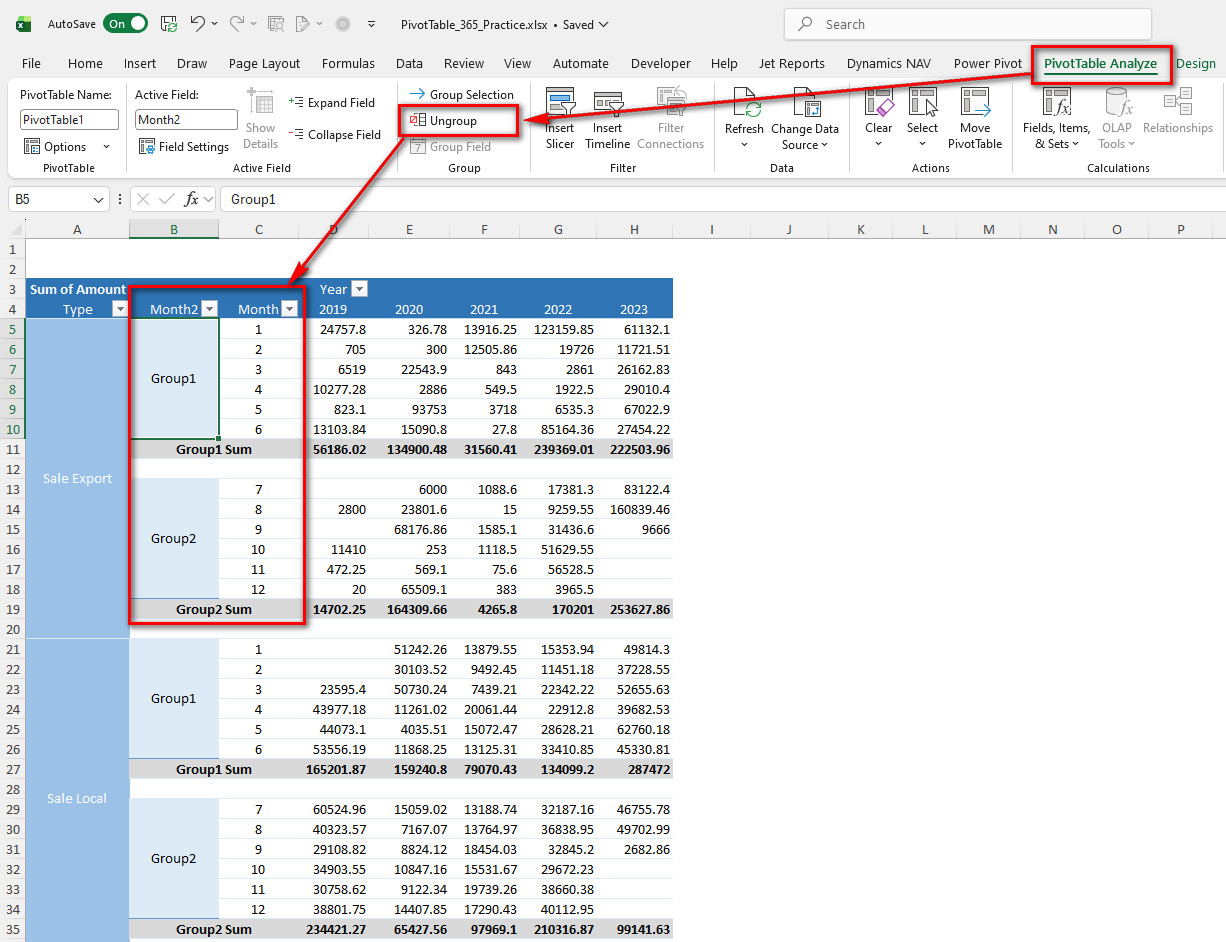
- Ungroup: ប្រើសម្រាប់បដិសេធ ឬលុបការផ្គុំក្រុមចោលវិញ ដើម្បឱ្យទិន្នន័យត្រឡប់ទៅរកទម្រង់ដើមរាយរាយ។
- របៀបប្រើ៖ ចុចលើ Cell នៃក្រុមណាដែលចង់បំបែក (ឧទាហរណ៍៖ ចុចលើពាក្យ Group1) រួចចុចប៊ូតុង Ungroup។
- ក្រុម Filter នៅក្នុង Tab PivotTable Analyze គឺជាសំណុំឧបករណ៍សម្រាប់បង្កើត ប៊ូតុងតម្រងទិន្នន័យបែប Visual (Interactive Filters) ដែលធ្វើឱ្យការស្វែងរក និងចម្រោះទិន្នន័យក្នុង PivotTable និង Dashboard កាន់តែលឿន និងទាក់ទាញ។
- Insert Slicer:បង្កើតប្រអប់ប៊ូតុងចុច (Visual Filter Buttons) សម្រាប់ Filter ទិន្នន័យជាអក្សរ ឬលេខ ដូចជា ប្រភេទទំនិញ, ឈ្មោះបុគ្គលិក, ឬតំបន់។ របៀបប្រើ៖
- ចុចលើ Insert Slicer
- គ្រីសជ្រើសរើស Field ដែលចង់ធ្វើជាប៊ូតុង (ឧទាហរណ៍៖ Type ឬ Year) រួចចុច OK
- អ្នកនឹងទទួលបានប្រអប់ដែលមានប៊ូតុងចុច ដែលអនុញ្ញាតឱ្យអ្នកចុចជ្រើសរើសទិន្នន័យមើលភ្លាមៗ ដោយមិនបាច់ចុចប៊ូតុង Filter តូចៗលើ PivotTable ឡើយ
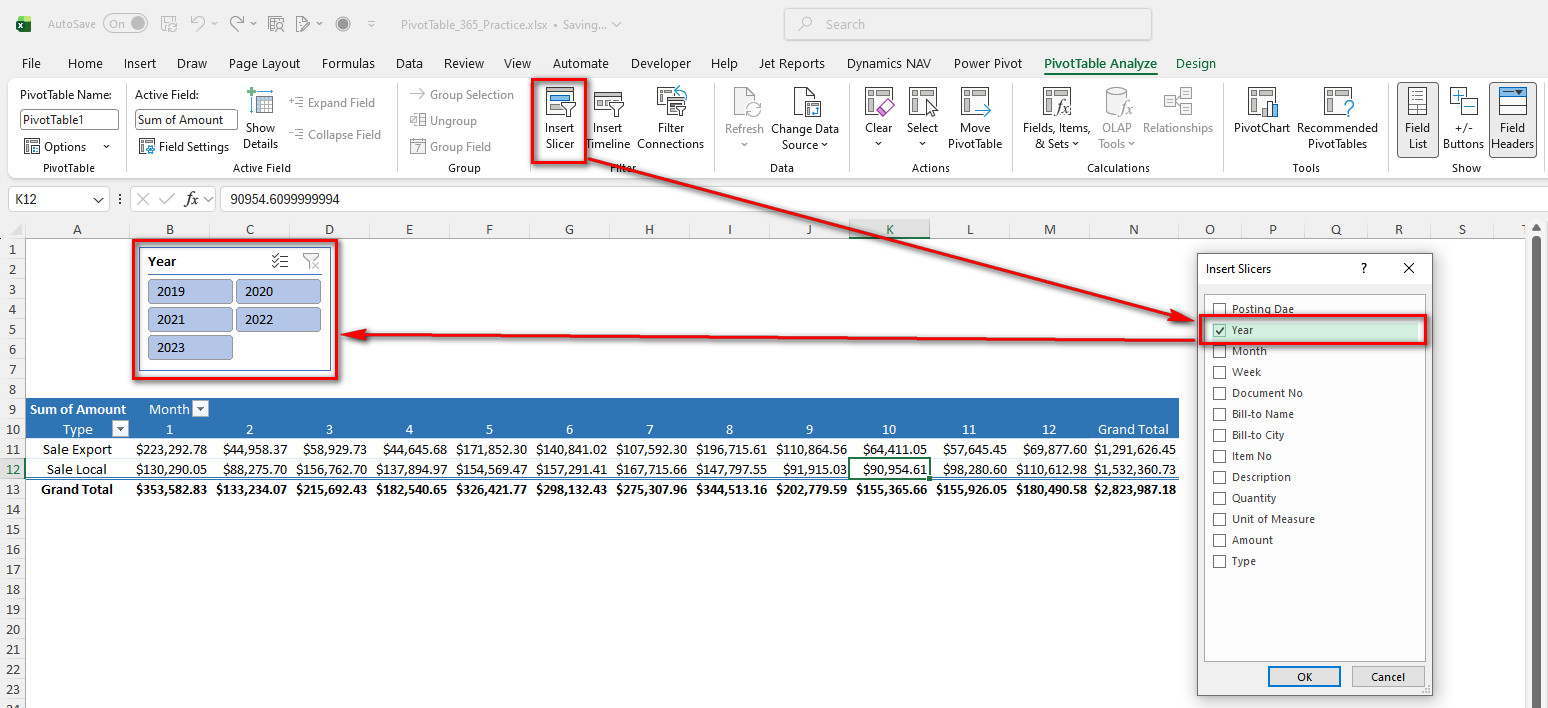
- Insert Timeline: គឺជា Slicer ពិសេសដែលឌីហ្សាញឡើងសម្រាប់ Filter តែទិន្នន័យកាលបរិច្ឆេទ (Date Field) ប៉ុណ្ណោះ ដូចជា ថ្ងៃ, ខែ, ត្រីមាស, ឬឆ្នាំ។ របៀបប្រើ៖
- ចុចលើ Insert Timeline
- ជ្រើសរើស Field កាលបរិច្ឆេទ រួចចុច OK
- អ្នកអាចអូសស្គ្រីន (Scroll) ជ្រើសរើសចន្លោះពេល ដូចជា ជ្រើសរើសមើលតែ Q1 2021 ឬ ខែមករា ដល់ ខែឧសភា 2022 បានយ៉ាងរហ័ស
- ចំណាំ៖ មុខងារនេះលេចឡើងលុះត្រាតែតារាងដើម (Raw Data) របស់អ្នកមានជួរឈរជា កាលបរិច្ឆេទ (Date Format) ត្រឹមត្រូវ។
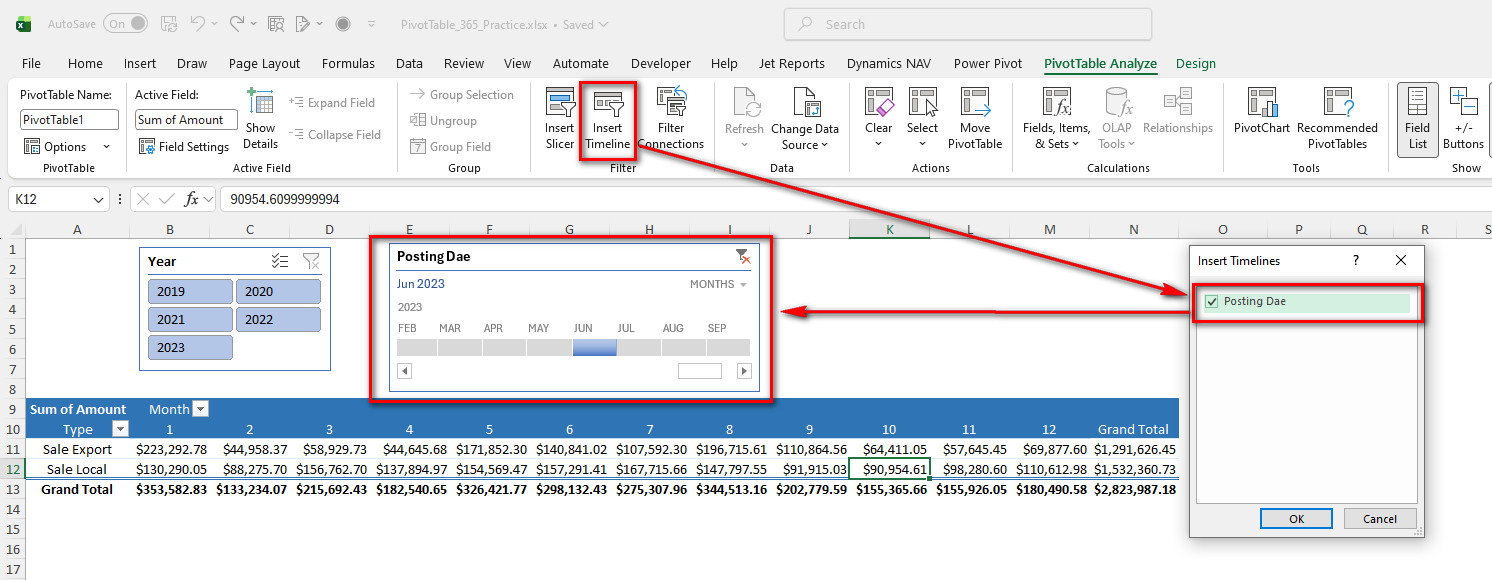
- Filter Connections (ភ្ជាប់ Slicer/Timeline ទៅ PivotTable ច្រើន): ប្រើសម្រាប់ ភ្ជាប់ Slicer ឬ Timeline មួយ ឱ្យបញ្ជា PivotTable ច្រើនក្នុងពេលតែមួយ។ របៀបប្រើ៖
- ប្រសិនបើអ្នកមាន PivotTable លើសពីមួយក្នុង Sheet តែមួយ ឬ Sheet ផ្សេងគ្នា
- ចុចលើ Filter Connections
- Tick គ្រីសលើ PivotTable ទាំងអស់ដែលអ្នកចង់ឱ្យ Slicer នោះមានឥទ្ធិពលលើ
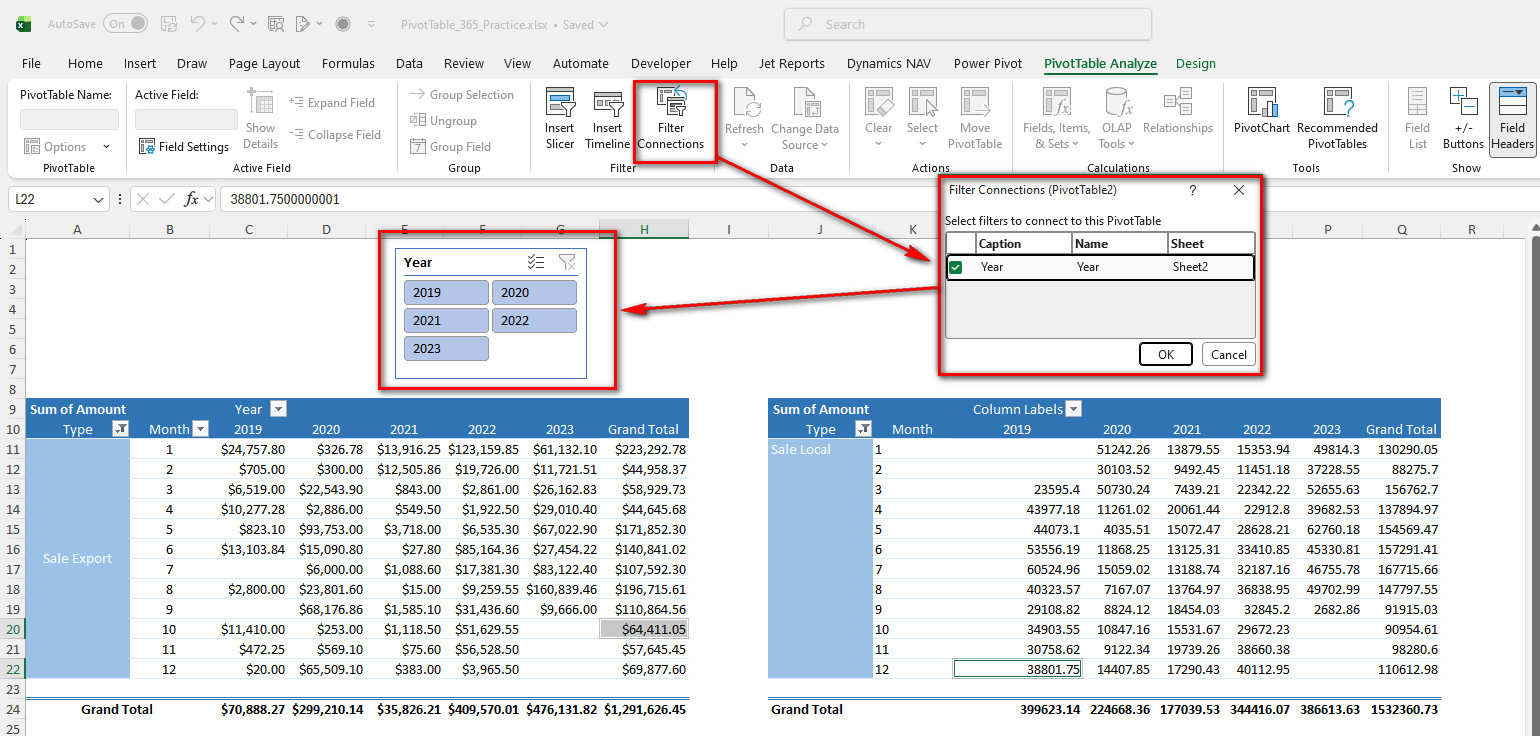
- នៅពេលយើងបន្ថែម កែប្រែ ឬលុបទិន្នន័យនៅក្នុងតារាងដើម (Raw Data) PivotTable នឹង មិនប្តូរលេខភ្លាមៗដោយស្វ័យប្រវត្តិឡើយ។ អ្នកត្រូវប្រើប្រាស់ប៊ូតុងមួយនេះ ដើម្បឱ្យវាទាញយកលេខថ្មី៖
- Refresh (ឬចុច Alt + F5)៖ ធ្វើបច្ចុប្បន្នភាពលេខ តែលើ PivotTable មួយដែលអ្នកកំពុងចុចលើ ប៉ុណ្ណោះ។
- Refresh All (ឬចុច Ctrl + Alt + F5)៖ នៅពេលអ្នកចុចលើសញ្ញាព្រួញតូចក្រោមប៊ូតុង Refresh អ្នកនឹងឃើញជម្រើសនេះ។ វាធ្វើបច្ចុប្បន្នភាពលេខលើ PivotTable, PivotChart, និង Query ទាំងអស់ នៅក្នុង File Excel ទាំងមូលក្នុងពេលតែមួយ។
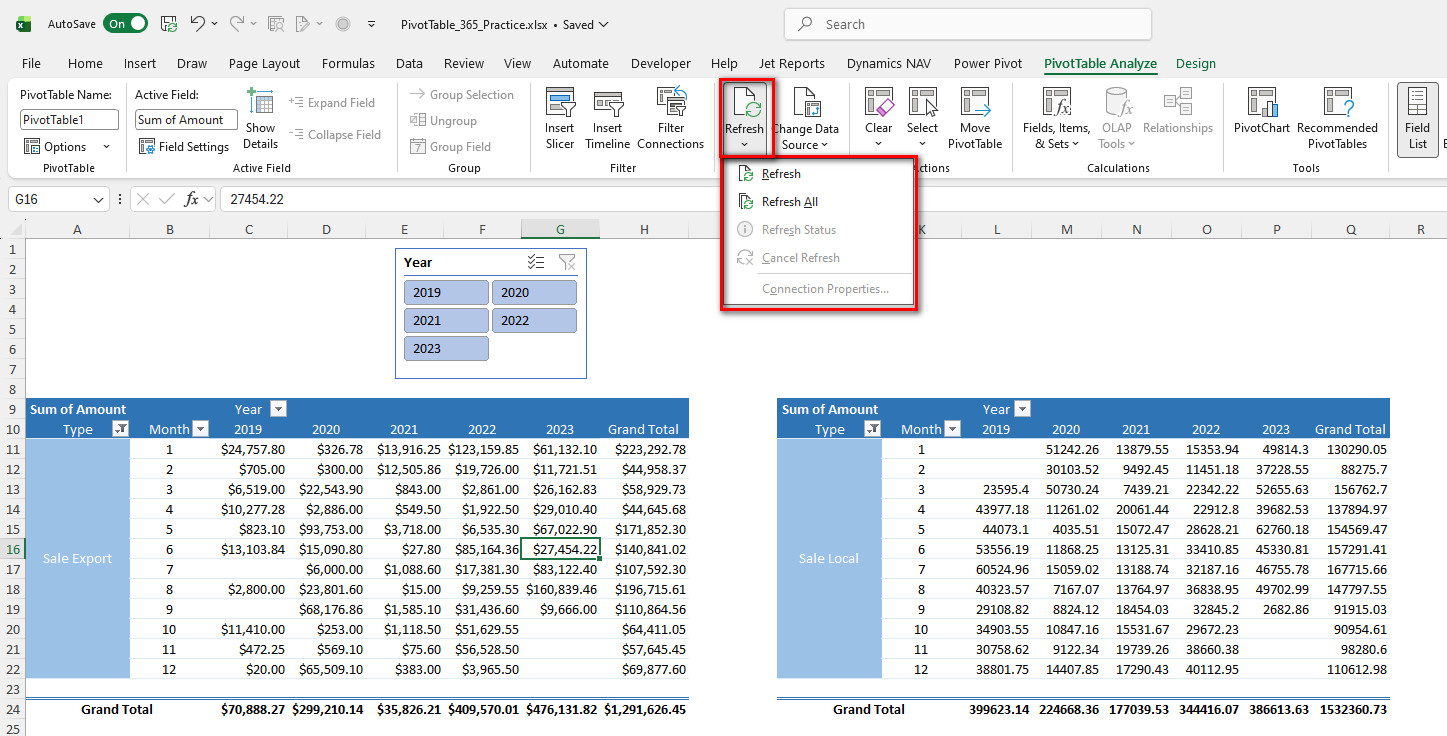
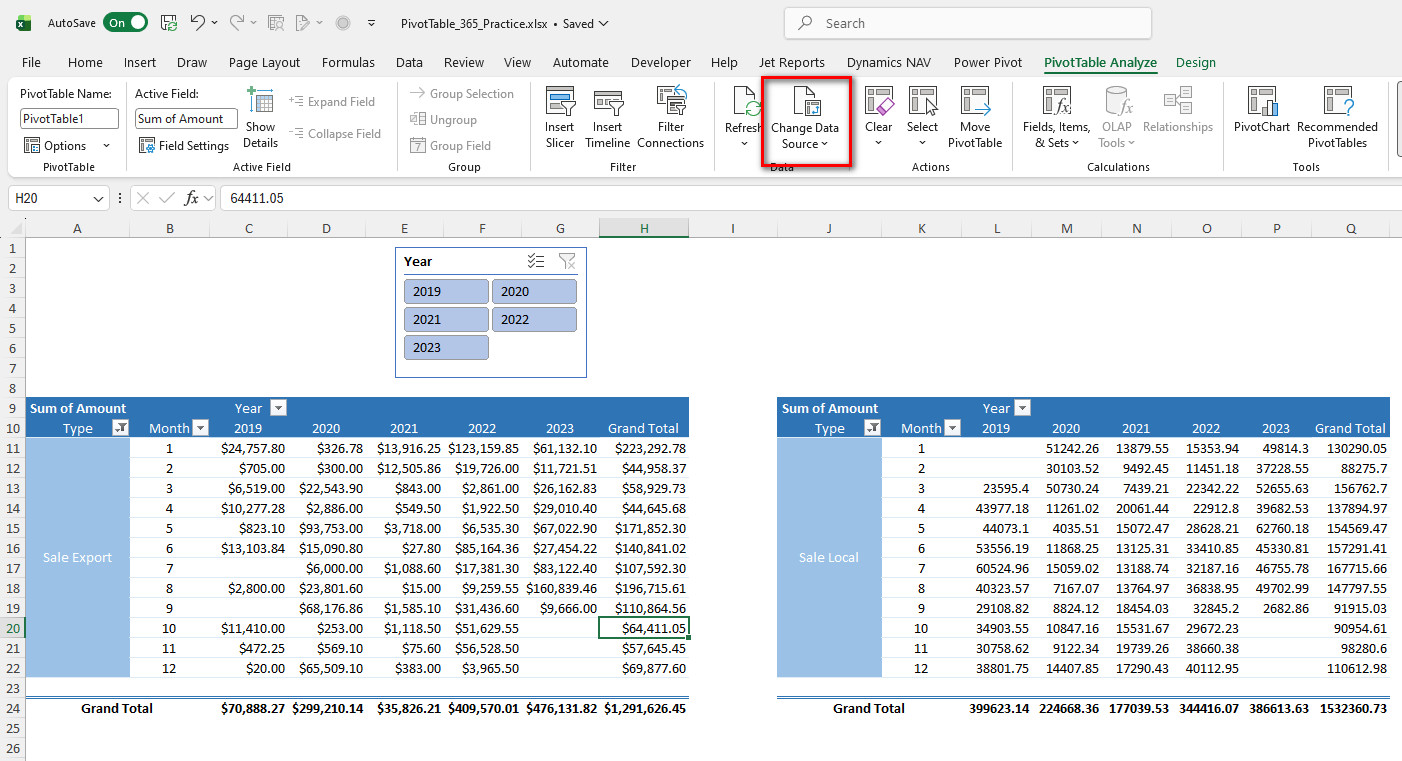
- Change Data Source (ប្តូរប្រភព ឬពង្រីកជួរទិន្នន័យដើម): ប៊ូតុងនេះប្រើប្រាស់នៅពេលប្រភពទិន្នន័យដើម (Raw Data) មានការផ្លាស់ប្តូរទីតាំង ឬមានការបន្ថែមជួរដេក/ជួរឈរថ្មីហួសពីជួរចាស់៖
- ចុចលើប៊ូតុងនេះ វានឹងបើកផ្ទាំងជ្រើសរើស Range នៃ Raw Data សារជាថ្មី
- ប្រើសម្រាប់ ពង្រីក Range ទិន្នន័យដើម (ឧទាហរណ៍៖ ពីមុនទិន្នន័យមានត្រឹមជួរ $A$1:$G$100 តែឥឡូវមានដល់ $A$1:$G$200)
- ប្រើសម្រាប់ ប្តូរទៅកាន់ Sheet ផ្សេង ឬ Table ផ្សេង ទាំងស្រុង
- Connection Properties (ស្ថិតក្នុងសញ្ញាព្រួញចុះក្រោម)៖ ប្រើសម្រាប់ពិនិត្យ និងកំណត់ការភ្ជាប់ទៅកាន់ប្រភពទិន្នន័យខាងក្រៅ (External Data Source) ដូចជា SQL Database ឬ Power BI។
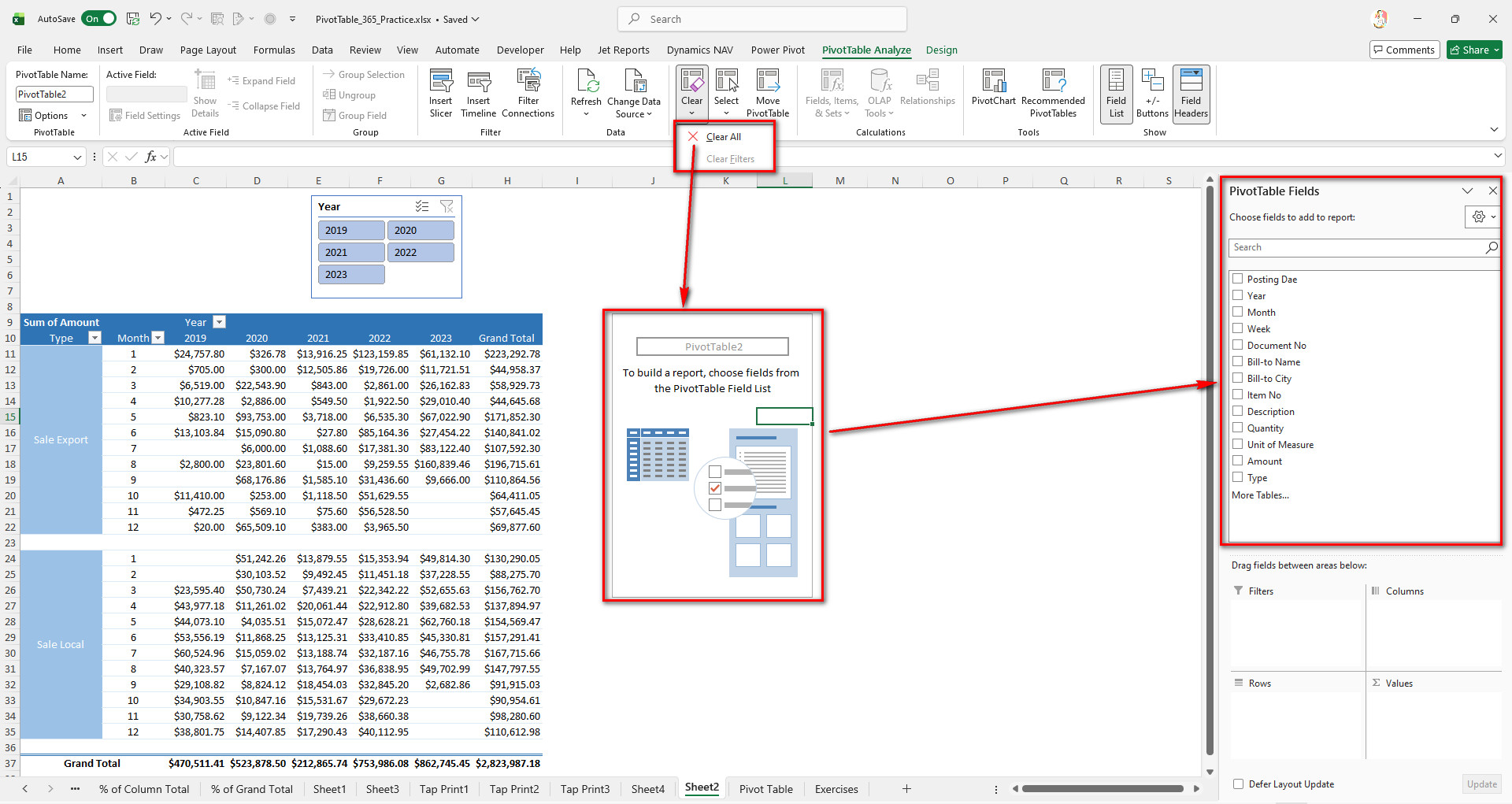
- Clear All: លុបទិន្នន័យ Field ទាំងអស់ចេញពី PivotTable ដើម្បីចាប់ផ្តើមរៀបចំសាជាថ្មី (Reset) ដោយមិនបាច់លុប Sheet ឬបង្កើត PivotTable ថ្មីឡើយ។
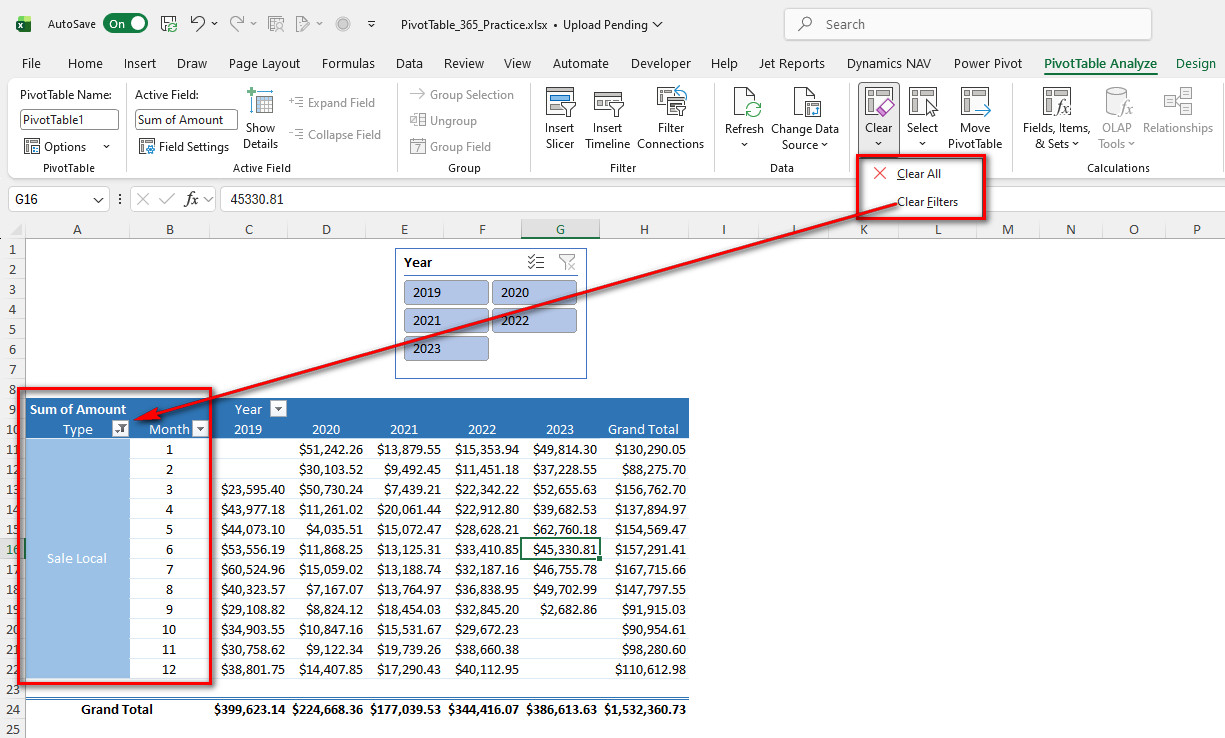
- Clear Filters: លុបការ Filter ទាំងអស់ដែលបានដាក់លើ PivotTable នោះចោល ដើម្បីបង្ហាញទិន្នន័យដើមពេញលេញឡើងវិញ។
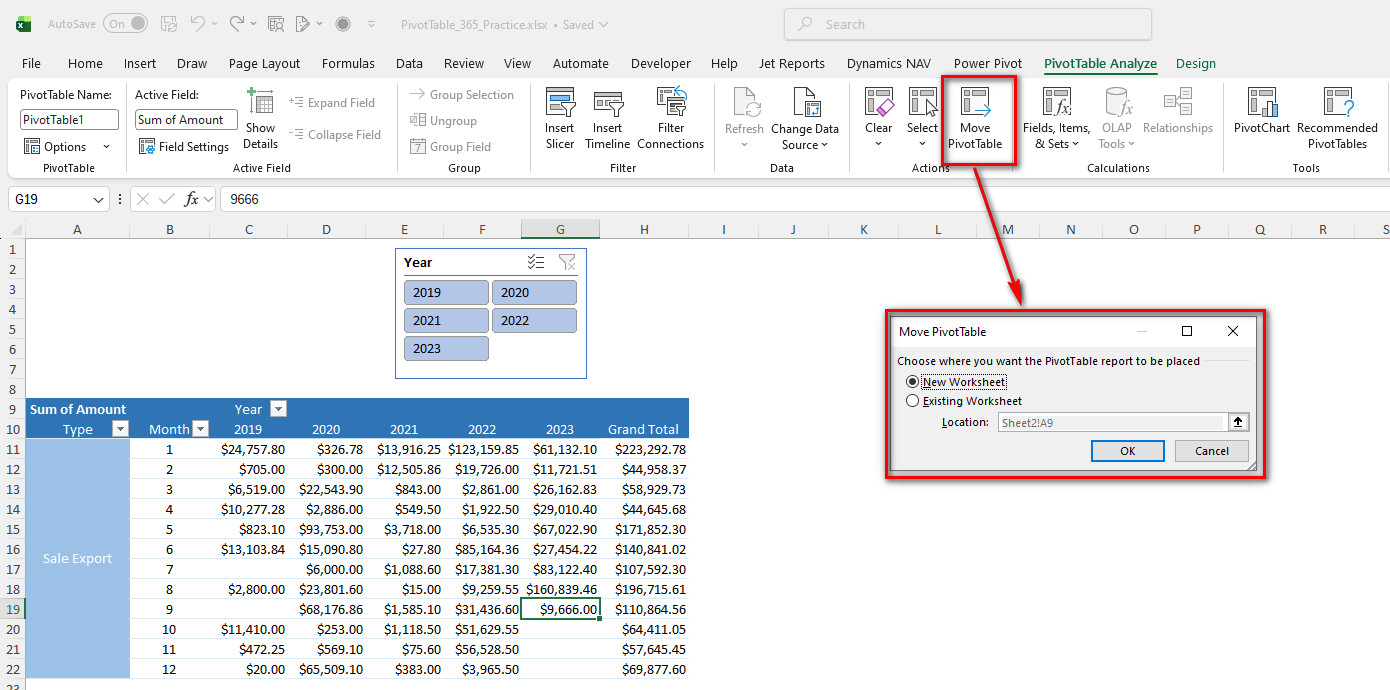
- Move PivotTable (ការផ្លាស់ប្តូរទីតាំង):ប្រើសម្រាប់រើទីតាំង PivotTable ទាំងមូល ទៅកាន់កន្លែងថ្មី។ របៀបប្រើ៖
- ចុចលើ Move PivotTable
- ជ្រើសរើសដាក់ក្នុង New Worksheet (បង្កើត Sheet ថ្មី) ឬ Existing Worksheet (ជ្រើសរើស Cell ថ្មីលើ Sheet បច្ចុប្បន្ន)